UDF ve belge hazırlama
UDF dosyası oluşturma: yeni UDF belgesi hazırlamanın yolları ve hangisini seçmeli
UDF dosyası oluşturma, UYAP'ın kullandığı biçimde yeni bir belge hazırlamaktır ve bunun tek bir yolu yoktur: elinizdeki kaynağa göre tarayıcıyı, telefonu ya da resmî editörü seçersiniz. Bu rehberde beş yolu karşılaştırıyor, her birinin adımlarını ve sınırlarını yazıyoruz: boş belgeden başlamak, metinli PDF'i çevirmek, telefonda yazmak, kâğıt evrakı taramak ve UYAP Doküman Editörü'nü kullanmak. Araçlarımızın ürettiği dosyalarda neyin sınanmadığını da açıkça söylüyoruz. UDF İmza bağımsız bir uygulamadır; UYAP, Adalet Bakanlığı ya da e-imza sağlayıcılarıyla bağı yoktur. Diğer yazılarımız rehber sayfasında.
Yazan: Batuhan Fırat · Güncelleme:
1- UDF oluşturmadan önce: elinizdeki kaynak ne?
UDF sıradan bir metin dosyası değildir; içinde belgenin metnini ve biçimini tutan yapılandırılmış bir arşiv vardır. Bu nedenle bir Word dosyasının uzantısını elle .udf yapmak işe yaramaz: dosyanın adı değişir, içi değişmez ve UDF okuyan programlar onu açamaz. UDF'yi bu biçimi yazabilen bir araçla üretmeniz gerekir. Biçimin ayrıntısını UDF nedir rehberinde anlattık.
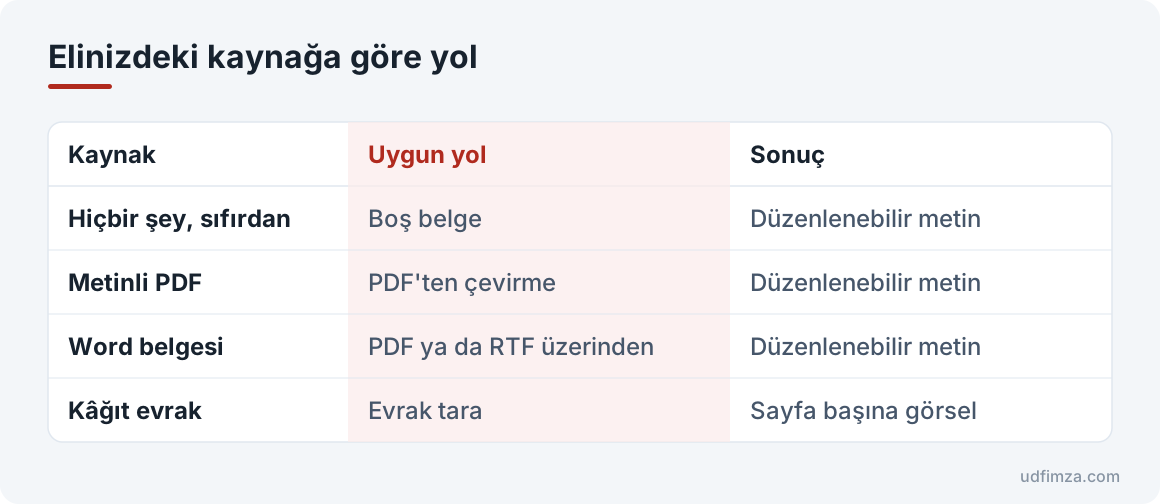
Doğru yolu seçmek için önce elinizde ne olduğuna bakın. Sıfırdan yazacaksanız boş belge, metni hazır bir PDF'iniz varsa çevirici, kâğıt evrakınız varsa tarama uygundur. Belgeyi mahkemeye sunacaksanız sonunda resmî editörde kontrol etmek her yolda geçerlidir. Elinizdeki kaynağa göre yol:
| Kaynak | Uygun yol | Sonuç |
|---|---|---|
| Hiçbir şey, sıfırdan | Boş belge | Düzenlenebilir metin |
| Metinli PDF | PDF'ten çevirme | Düzenlenebilir metin |
| Word belgesi | PDF ya da RTF üzerinden | Düzenlenebilir metin |
| Kâğıt evrak | Evrak tara | Sayfa başına görsel |
2- Tarayıcıda boş belgeden UDF oluşturma
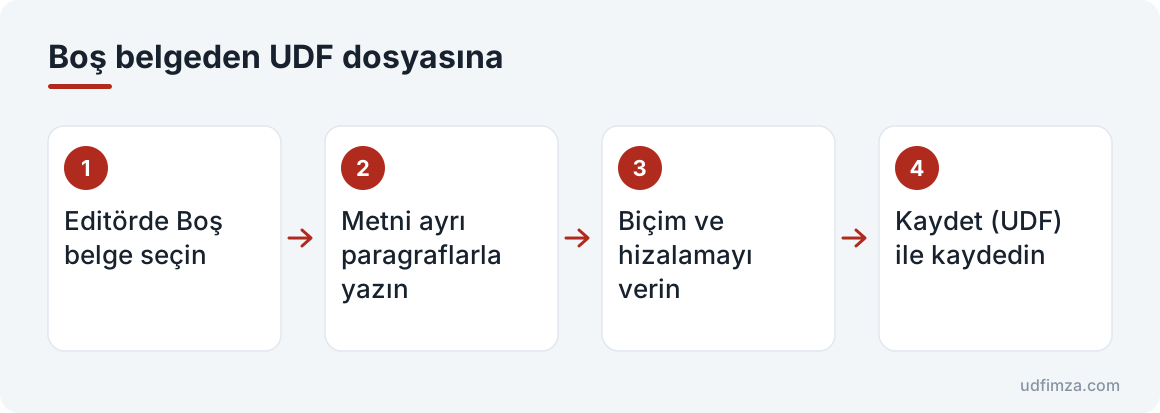
Program kurmadan en hızlı yol online UDF editörümüzdür. Editörde "Boş belge" düğmesine ya da Dosya menüsündeki "Yeni boş belge" komutuna basarsınız. Üyelik gerekmez ve belgeniz sunucuya yüklenmez; bütün işlem tarayıcınızda yapılır. Yazı tipini, boyutu, kalın ve italiği, hizalamayı ve listeleri araç çubuğundan ayarlayabilirsiniz.
Başlığı, taraf bilgilerini, açıklamaları ve sonuç bölümünü ayrı paragraflar olarak yazmak sonradan biçim vermeyi kolaylaştırır; Enter tuşu yeni paragraf açar. Bitince "Kaydet (UDF)" ile bilgisayarınıza .udf dosyası olarak kaydedersiniz. İsterseniz aynı belgeyi PDF ya da Word olarak da indirebilirsiniz. Boş belgeden UDF dosyasına:
- Editörde Boş belge seçin
- Metni ayrı paragraflarla yazın
- Biçim ve hizalamayı verin
- Kaydet (UDF) ile kaydedin
3- PDF ve Word belgesinden UDF oluşturma
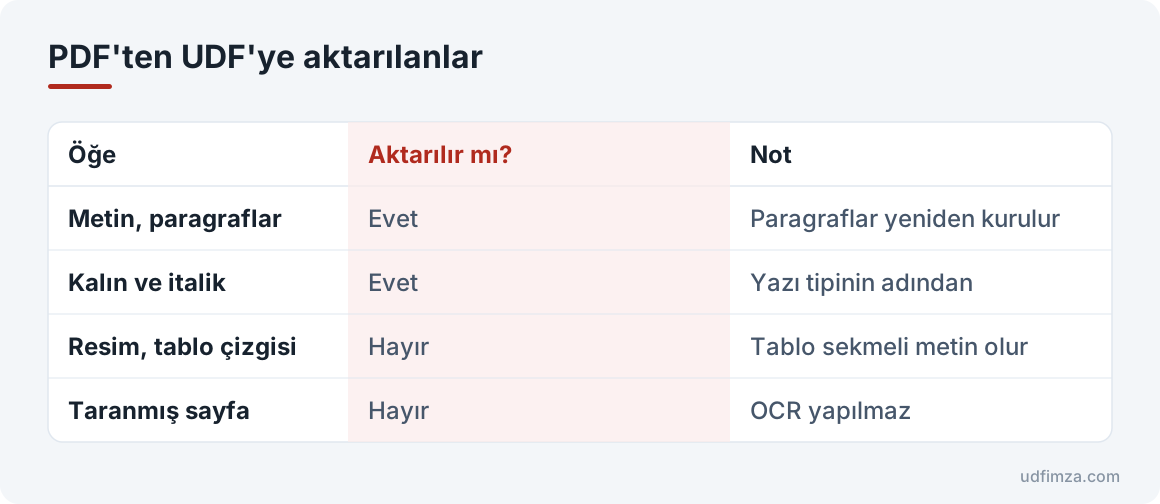
Metni seçilebilir bir PDF'iniz varsa baştan yazmanız gerekmez: PDF'i UDF'ye çevirme aracımız en çok 25 MB'lık dosyayı tarayıcıda okur, paragrafları, hizalamayı, kalın ve italik biçimi aktarır. Resimler, altı çizgileri ve tablo çizgileri aktarılmaz; tablo satırları sekmeyle ayrılmış metne dönüşür. Şifreli PDF'ler açılmaz, yazı tanıma (OCR) yapılmaz. Bu yüzden sonucu kaynakla satır satır karşılaştırın; özellikle tarih, tutar ve dosya numaralarını.
Word belgeniz varsa iki yol vardır. Word'de PDF olarak kaydedip aynı araçla çevirebilir ya da RTF olarak kaydedip resmî editörde açabilirsiniz; resmî yardım sayfası editörün .udf, .xml, .usf ve .rtf uzantılarını açtığını yazar. Bu yardım sayfası eskidir, bu yüzden açabildiği biçimleri kendi kurulumunuzda "Aç" penceresinden kontrol edin. Ters yöndeki iş için UDF'yi PDF'e çevirme aracını kullanabilirsiniz. Araç, metni okumak için açık kaynaklı pdf.js kitaplığını kullanır. PDF'ten UDF'ye aktarılanlar:
| Öğe | Aktarılır mı? | Not |
|---|---|---|
| Metin, paragraflar | Evet | Paragraflar yeniden kurulur |
| Kalın ve italik | Evet | Yazı tipinin adından |
| Resim, tablo çizgisi | Hayır | Tablo sekmeli metin olur |
| Taranmış sayfa | Hayır | OCR yapılmaz |
4- Telefonda yeni boş UDF açmak
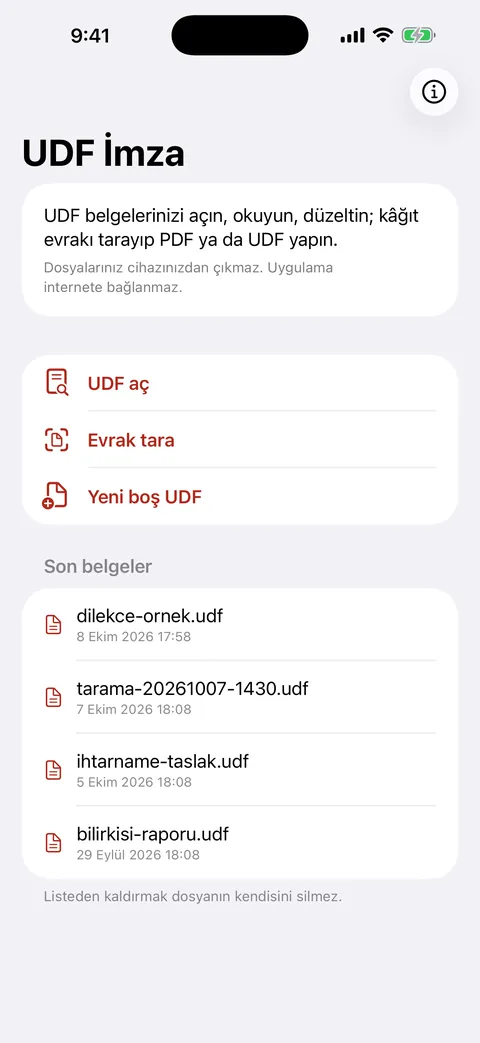
UDF İmza uygulaması hem iPhone ve iPad'de hem Android'de "Yeni boş UDF" düğmesi sunar. Telefonda paragraf yazar, düzeltir, ekler ya da silersiniz; paragrafa kalın ve italik verebilirsiniz. Yazı tipi, renk ya da liste gibi daha geniş biçim işleri için belgeyi sonra tarayıcıdaki editörde açabilirsiniz.
Telefonda oluşturmak kısa dilekçeler ve hızlı taslaklar için uygundur. Uygulama ağa çıkmaz; belgeniz yalnız seçtiğiniz yere kaydedilir. Android'de bu bölümün adı "UDF belgelerim"dir ve hazırladığınız belgeyi aynı uygulamada e-imza kartınızla imzalayabilirsiniz. iPhone ve iPad sürümünde ise e-imza atılmaz; belgeyi hazırlar, kaydeder, gerekirse PDF'e çevirip yazdırırsınız. Telefonda yeni UDF hazırlarken:
- Yeni boş UDF düğmesine basın
- Paragrafları tek tek yazın
- Kalın ve italik verin
- Belgeyi seçtiğiniz yere kaydedin
5- Kâğıt evraktan taranmış UDF oluşturma
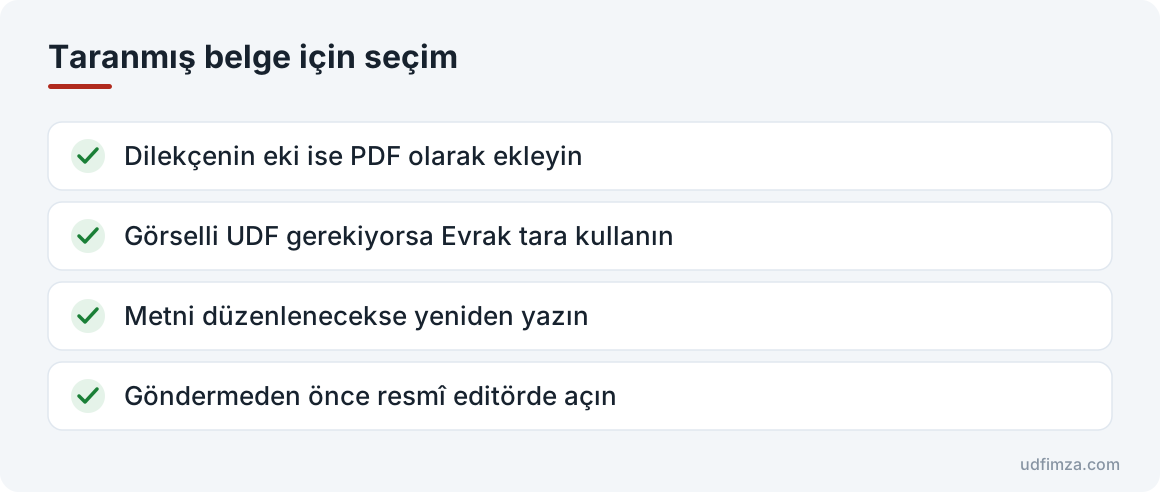
Elinizde yalnız kâğıt varsa UDF İmza'nın "Evrak tara" bölümü sayfaları telefon kamerasıyla çeker. Sayfaları döndürebilir, sıralayabilir ve Renkli, Gri, Gri + kontrast ya da Siyah-beyaz filtrelerinden birini seçebilirsiniz. Sonra sonucu PDF ya da UDF olarak alırsınız. Görsel olarak kaydedilen dosyada her sayfa bir resimdir; yani içindeki yazıyı düzeltemez, aratamazsınız.
Taramadan üretilen görselli UDF'lerin UYAP'ta açıldığı sınanmadı. Bu nedenle kâğıt belgeyi çoğu durumda dilekçenin içine almak yerine ek olarak göndermek daha sağlamdır: Adalet Bakanlığı'nın bilirkişi portalı kullanım kılavuzu da evrakın UYAP Editör'de hazırlanıp imzalandıktan sonra gönderildiğini anlatır. Dilekçe ve ek ayrımını UDF ve PDF farkı yazısında bulabilirsiniz. Elinize UYAP'tan TIF biçiminde bir belge geldiyse o ayrı bir konudur; TIF dosyası nedir yazısını okuyup belgeyi TIF görüntüleyicide açabilirsiniz. Taranmış belge için seçim:
- Dilekçenin eki ise PDF olarak ekleyin
- Görselli UDF gerekiyorsa Evrak tara kullanın
- Metni düzenlenecekse yeniden yazın
- Göndermeden önce resmî editörde açın
6- Resmî yol: UYAP Doküman Editörü'nde UDF oluşturma
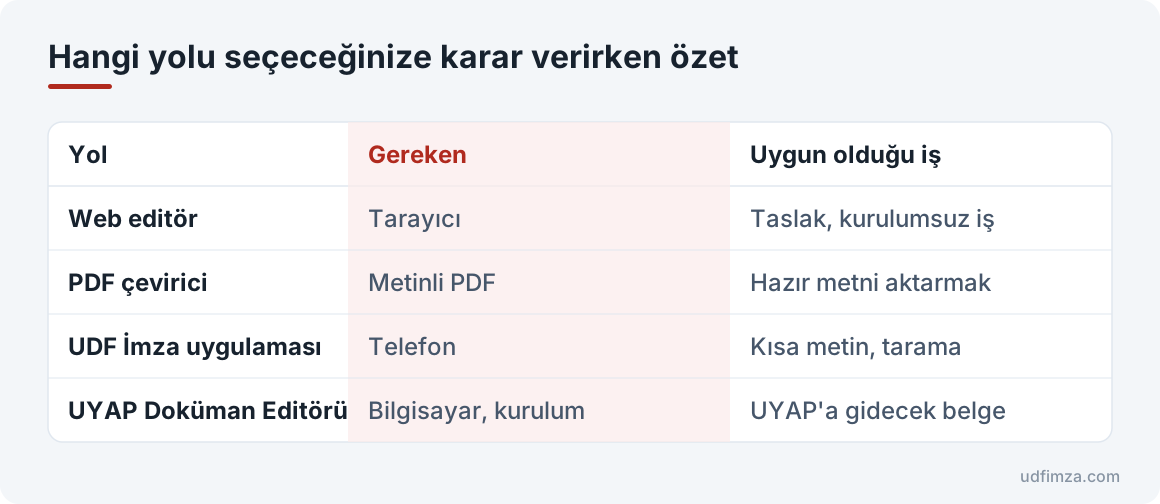
Belge doğrudan UYAP'a gidecekse en güvenli yol resmî programdır. UYAP Editör sayfasından Windows, macOS ya da Pardus/Debian sürümünü indirip kurarsınız. Program resmî sayfada kelime işlemci adıyla da geçer. Yeni bir belge açar, yazar ve UDF olarak kaydedersiniz; Resim Ekle komutuyla belgeye görüntü de ekleyebilirsiniz. Editörü kurduğunuz bilgisayarda imzalama da aynı programdan yapılır.
Editörün mobil uygulaması görüntüleme, arama ve PDF çıkarma sunar; mağaza tanıtımı yeni belge hazırlamayı saymaz. Bu yüzden resmî yolda bilgisayar gerekir. Editör güncel değilse elektronik belgede imzalama yapılamadığı resmî duyuruda yazılıdır; imzaya geçmeden önce sürümünüzü kontrol edin. Hangi yolu seçeceğinize karar verirken özet şudur:
| Yol | Gereken | Uygun olduğu iş |
|---|---|---|
| Web editör | Tarayıcı | Taslak, kurulumsuz iş |
| PDF çevirici | Metinli PDF | Hazır metni aktarmak |
| UDF İmza uygulaması | Telefon | Kısa metin, tarama |
| UYAP Doküman Editörü | Bilgisayar, kurulum | UYAP'a gidecek belge |
7- Oluşturduktan sonra: kontrol, imza ve gönderim
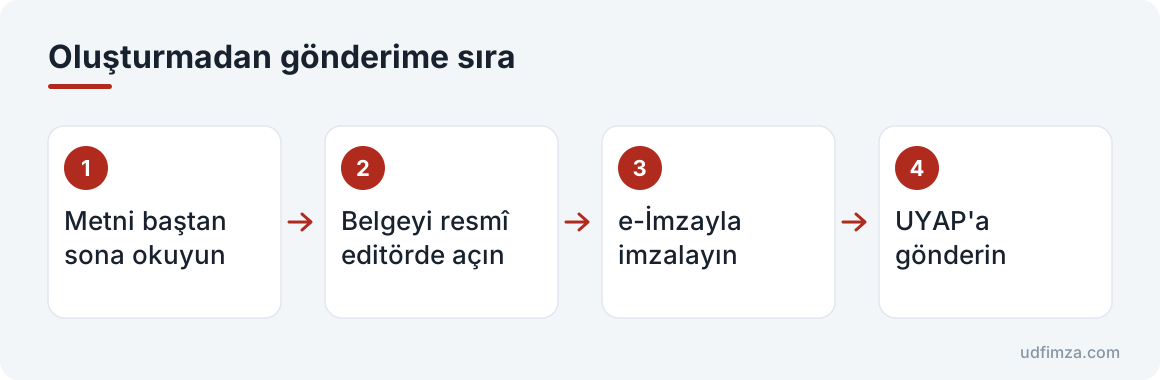
Yeni oluşturduğunuz her UDF imzasızdır. UYAP'a gönderilecek bir dilekçe için sırada kontrol ve imza vardır. Burada dürüstçe belirtmemiz gereken bir sınır var: web araçlarımızın ürettiği UDF'nin UYAP Doküman Editörü'nde açılması sınanmadı. Araçlar kurmaca belgelerle Chromium tabanlı tarayıcıda sınandı; Firefox, Safari ve gerçek telefonlarda ayrıca sınanmadı. Telefonda ürettiğiniz dosyalar için de aynı kontrolü yapın: göndermeden önce belgeyi resmî editörde ya da portalda açıp okuyun.
Sonra belgeyi imzalayın. Tarayıcılar güvenlik gereği e-imza kartına doğrudan erişemez; bu yüzden web editörü imza atmaz, yalnız yolları gösterir. Bilgisayarda güncel UYAP Doküman Editörü ve Adalet e-İmza Uygulaması kullanılır, Android telefonda ise UDF İmza ile kartınızı OTG üzerinden takarsınız. PIN'inizi hiçbir web sayfasına yazmayın. Adımları UDF imzalama rehberinde, portala giriş ve gönderimi UYAP e-imza rehberinde anlattık. İmzanın doğru atıldığını e-imza doğrulama yazısındaki yollarla kontrol edebilirsiniz. Oluşturmadan gönderime sıra:
- Metni baştan sona okuyun
- Belgeyi resmî editörde açın
- e-İmzayla imzalayın
- UYAP'a gönderin
Kaynaklar
- UYAP Editör — Adalet Bakanlığı — resmî programın masaüstü sürümleri
- Adalet e-İmza Uygulaması — Adalet Bakanlığı
- Bilirkişi portalı kullanım kılavuzu — Adalet Bakanlığı — UYAP Editör'de hazırlanıp e-imzalanan evrakın gönderilmesi
- UYAP Doküman Editör — Google Play — resmî mobil uygulama: görüntüleme, arama, PDF çıkarma
- pdf.js — Mozilla — araçta PDF metnini okumak için kullanılan kitaplık
UDF İmza ile telefonda boş UDF açabilir, kâğıt evrakı tarayıp UDF yapabilirsiniz. Kartla e-imza yalnız Android uygulamasında.


Android: APK doğrudan udfimza.com'dan iner; Google Play sürümü kapalı testte. iPhone ve iPad sürümü App Store'da; e-imza kartıyla imza atma yalnız Android uygulamasında.
Sık sorulan sorular
UDF dosyası oluşturmak için program kurmam gerekir mi?
Hayır. Online UDF editörde "Boş belge" ile tarayıcıda başlayıp UDF olarak kaydedebilirsiniz. UYAP'a gidecek belgeyi yine de resmî editörde açıp kontrol etmenizi öneririz.
Word dosyasının uzantısını .udf yapsam olur mu?
Hayır. Uzantı değişse de dosyanın içi UDF yapısında olmaz ve açılmaz. Word belgesini PDF ya da RTF olarak kaydedip bu rehberdeki yollardan biriyle UDF'ye aktarın.
Telefonda UDF dosyası oluşturabilir miyim?
Evet. UDF İmza'nın iOS ve Android uygulamalarında "Yeni boş UDF" ve "Evrak tara" vardır. iPhone tarafının ayrıntıları iPhone'da UDF açma yazısında.
Taranmış evraktan oluşturulan UDF'nin metni düzenlenir mi?
Hayır. Her sayfa görsel olarak durur; metin olarak düzenlenemez. Yazıyı değiştirmeniz gerekiyorsa metni yeniden yazmanız gerekir.
Oluşturduğum UDF UYAP'ta açılır mı?
Web araçlarımızın ürettiği UDF'nin UYAP Doküman Editörü'nde açılması sınanmadı; taramadan üretilen görselli UDF'ler de UYAP'ta sınanmadı. Göndermeden önce belgeyi resmî editörde ya da portalda açıp kontrol edin. En sağlam yol belgeyi resmî editörde hazırlamaktır.
Yeni oluşturduğum UDF imzalı mı olur?
Hayır, imzasızdır. Mahkemeye gönderilecek belgeyi e-imzayla imzalamanız gerekir; yolları UDF imzalama rehberinde anlattık.
Belgem oluştururken bir sunucuya yükleniyor mu?
Web editörde ve çeviricide hayır; işlem tarayıcınızda yapılır. Uygulamalar da belgeyi ağa göndermez.
İlgili rehberler
UDF İmza bağımsız bir uygulamadır; UYAP, Adalet Bakanlığı ya da e-İmza sağlayıcılarıyla bağlantısı yoktur. Rehberdeki resmî bilgiler kaynaklarda bağlantısı verilen sayfalardan 5 Kasım 2026 tarihinde okunmuştur; işlem yapmadan önce güncel hâlini resmî sayfadan kontrol edin.