e-İmza rehberi
GİB e-imza aracı: kurulum, e-Arşiv Portal'da imza ve sık hatalar
GİB e-imza aracı, Gelir İdaresi Başkanlığı'nın e-Belge ve portal uygulamalarında sisteme giriş, başvuru ve fatura onaylama işlemlerini mali mühür ya da e-imzanızla yapabilmeniz için sunduğu imzalama aracıdır. Bu rehberde aracın Windows ve Java sürümlerini, kurulum adımlarını, e-Arşiv Portal'da fatura onaylamayı ve "imza socket sunucusuna erişilemedi" gibi sık görülen hataların resmî çözümlerini anlatıyoruz.
Yazan: Batuhan Fırat · Güncelleme:
1- GİB e-imza aracı nedir, ne işe yarar?
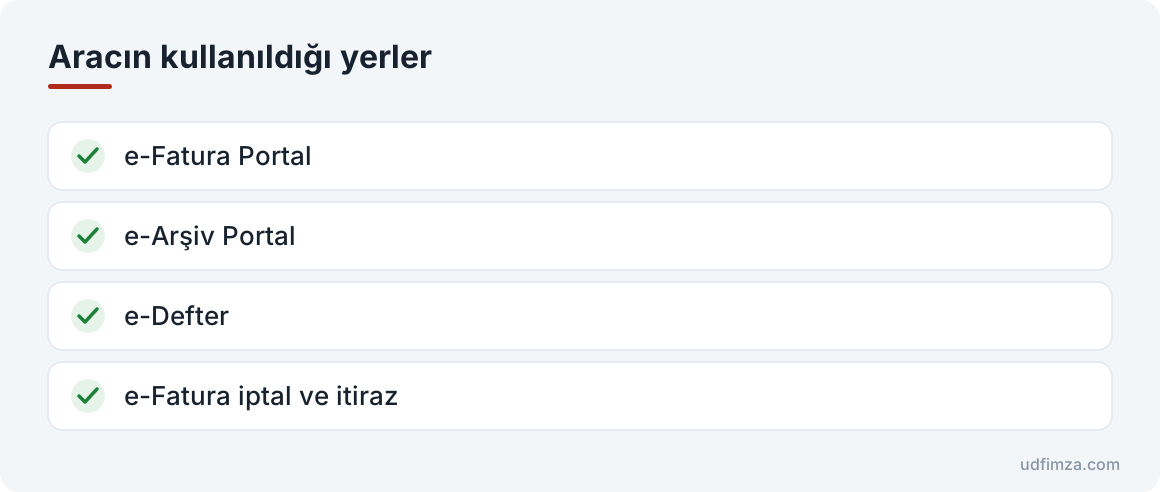
Gelir İdaresi'nin e-Belge sayfasına göre imzalama aracı, e-Belge başvurularınızı imzalamak ve imzalı giriş işlemlerinizi daha kolay yapabilmeniz için geliştirilmiştir. Aracın Windows kılavuzu kullanım alanlarını e-Belge uygulamaları ve portal uygulamalarında sisteme giriş, başvuru ve fatura onaylama olarak sayar; kılavuzda e-Fatura Portal, e-Arşiv Portal, e-Defter, e-Bilet ve e-Fatura iptal/itiraz işlemleri için ayrı bölümler bulunur.
Araç bir web sayfası değil, bilgisayarınıza kurulan bir programdır ve imza işlemi sırasında açık kalması gerekir. Portal sayfası imza isteğini bu programa iletir, program kartınıza erişir ve PIN'inizi sorar; imza kartın içinde oluşur ve sonuç yeniden portala döner. Bu yüzden portal tarafında görülen hataların çoğu aslında programın çalışmamasından, kart sürücüsünün eksik olmasından ya da kartın başka bir uygulamada açık kalmasından kaynaklanır.
Araç, kartınızdaki sertifikayla tarayıcıdaki Gelir İdaresi sayfası arasında köprü görevi görür: imza kartın içinde atılır, sonuç portala iletilir. Tüzel kişiler bu işlemlerde mali mühür, gerçek kişi mükellefler ise mali mühür ya da kendi e-imzalarını kullanabilir; ayrıntıları mali mühür rehberinde anlattık. Aracın kullanıldığı yerler:
- e-Fatura Portal
- e-Arşiv Portal
- e-Defter
- e-Fatura iptal ve itiraz
Gelir İdaresi'nin e-Belge tebliği, izinli mükelleflerin ve özel entegratörlerin e-Belge raporlarını zaman damgalı imzayla aktarmasını ister; zaman damgası rehberine bakın.
2- Windows sürümü ile Java sürümü arasındaki fark
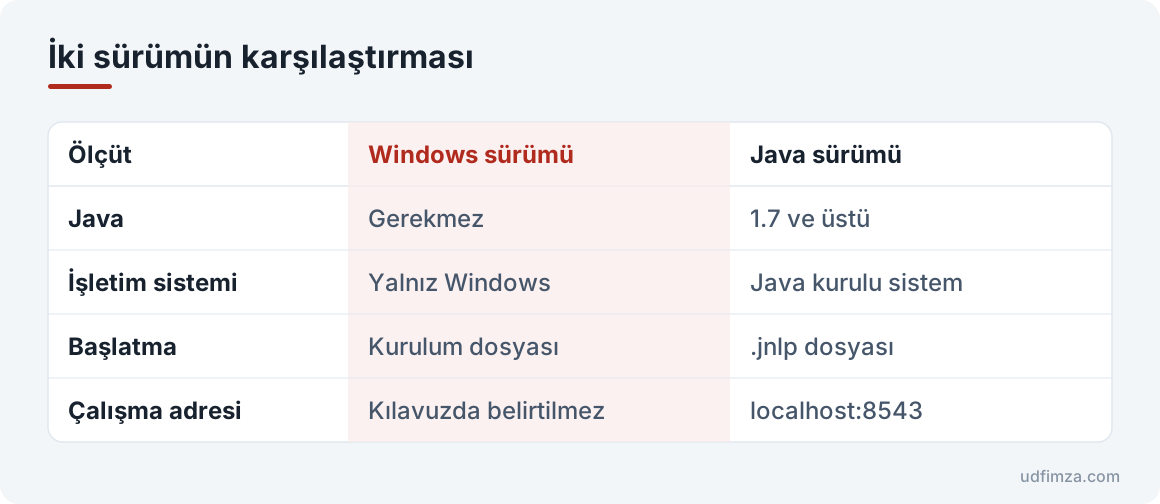
Gelir İdaresi'nin e-Belge sayfasında aracın iki sürümü yer alır. 24 Şubat 2023'te duyurulan Windows sürümü Java uygulaması gerektirmeden çalışır ve yalnız Windows işletim sisteminde geçerlidir; bir kurulum dosyasıyla yüklenir. Eski Java sürümü ise .jnlp uzantılı bir dosyayla başlatılır ve Java 1.7 ve üstü sürümle çalışır; kılavuzuna göre araç çalışırken bilgisayarınızda localhost:8543 adresinden hizmet verir.
Windows kullanıyorsanız Java gerektirmeyen sürüm genellikle daha az sorun çıkarır. Java sürümü ise bilgisayarınızda uygun bir Java kurulumu ister; Java sürümleriyle ilgili genel sorunları e-imza kurulumu rehberinde anlattık. İki sürümün karşılaştırması:
| Ölçüt | Windows sürümü | Java sürümü |
|---|---|---|
| Java | Gerekmez | 1.7 ve üstü |
| İşletim sistemi | Yalnız Windows | Java kurulu sistem |
| Başlatma | Kurulum dosyası | .jnlp dosyası |
| Çalışma adresi | Kılavuzda belirtilmez | localhost:8543 |
3- Windows sürümünün kurulumu
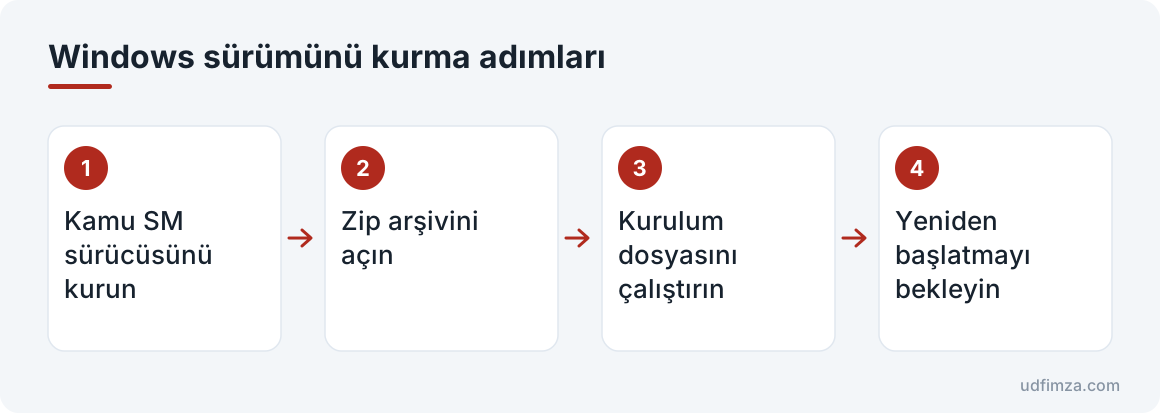
Windows kılavuzuna göre kurulumdan önce bilgisayarınızda Kamu SM sürücüsünün 6.4.1 ya da daha sonraki bir sürümü, Visual C++ Redistributable ve .NET Framework 4.7.2 ya da üstü bulunmalıdır. Kamu SM sürücüsünü ve kart okuyucu sürücüsünü AKİS kart rehberinde anlattığımız gibi resmî sayfalardan kurun. Sürücüler eksikse araç kurulsa bile kartınızı göremez.
Kurulum dosyası e-Belge sayfasından indirilen bir zip arşividir. Arşivi açıp kurulum (setup) dosyasını çalıştırır ve "İleri" ile adımları izlersiniz. Kılavuz önemli bir uyarı yapar: kurulumun sonunda bilgisayar kendiliğinden yeniden başlar; açık işlerinizi önceden kaydedin. İmzalama sırasında araç kapatılmamalıdır. Windows sürümünü kurma adımları:
- Kamu SM sürücüsünü kurun
- Zip arşivini açın
- Kurulum dosyasını çalıştırın
- Yeniden başlatmayı bekleyin
4- Java sürümünü çalıştırmak
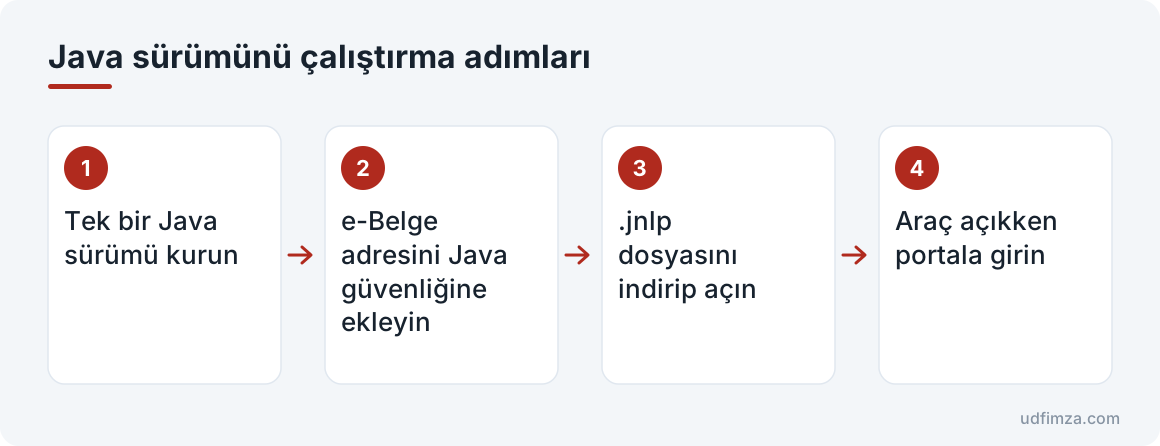
Java sürümü, e-Belge sayfasındaki .jnlp dosyasıyla başlatılır. Aracın kılavuzu en az Java 1.7'nin kurulu olmasını ister; Gelir İdaresi'nin 2026 tarihli giriş sorunları çözüm belgesi ise bilgisayarda yalnız bir Java sürümü bulunmasını, gerekiyorsa Java'nın kaldırılıp bilgisayar yeniden başlatıldıktan sonra yeniden kurulmasını önerir. Aynı belgeye göre Java'nın güvenlik ayarlarına e-Belge adresinin eklenmesi gerekir.
Belgeye göre .jnlp dosyası çift tıklayınca açılmıyorsa "Birlikte aç" ile Java'nın klasöründeki javaws programı seçilir. Araç çalıştığında tarayıcınız onunla localhost:8543 üzerinden konuşur. Java sürümünü çalıştırma adımları:
- Tek bir Java sürümü kurun
- e-Belge adresini Java güvenliğine ekleyin
- .jnlp dosyasını indirip açın
- Araç açıkken portala girin
5- e-Arşiv Portal'da mali mühür ya da e-imzayla fatura onaylama
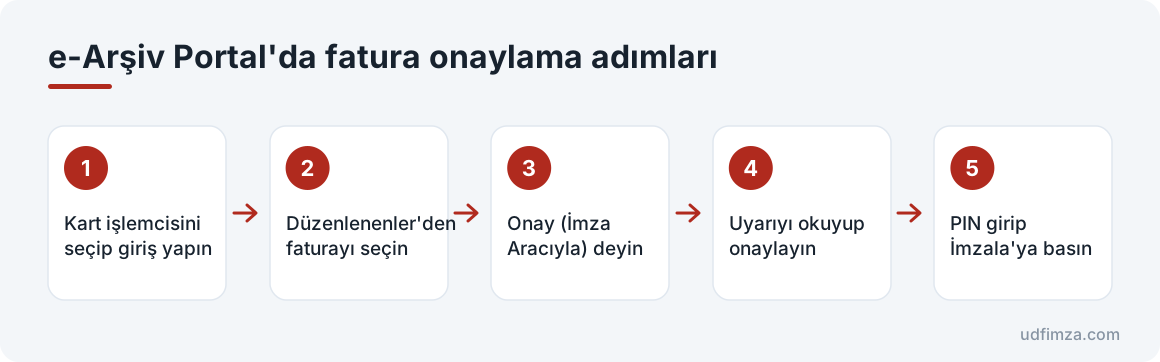
Windows kılavuzuna göre e-Arşiv Portal'a imza aracıyla giriş ve fatura onayı şöyle yapılır: portalın giriş sayfasında akıllı kartınızın işlemcisini seçer, akıllı kart şifrenizi girip "Giriş Yap"a basarsınız; sertifika bilgileri ekranında "Giriş"i onaylarsınız. Ardından "Düzenlenenler" bölümünden faturayı seçip "Onay (İmza Aracıyla)"ya tıklar, faturanın imzalandıktan sonra düzeltilemeyeceğini söyleyen uyarıyı okuyup onaylarsınız; son olarak PIN alanına mali mühür şifrenizi girip "İmzala"ya basarsınız.
Giriş ekranındaki kart işlemcisi listesinde Akis, GemSafe, StarCOS ve Aladdin gibi seçenekler bulunur; Türkiye'deki mali mühür ve e-imza kartlarının büyük bölümü AKİS'tir. e-Arşiv Portal'ı kullanmak için önce başvuru yapmanız gerekir; Gelir İdaresi'nin kılavuzuna göre tüzel kişiler mali mühür, gerçek kişiler e-imza ya da mali mühürle başvurur. e-Arşiv Portal'da fatura onaylama adımları:
- Kart işlemcisini seçip giriş yapın
- Düzenlenenler'den faturayı seçin
- Onay (İmza Aracıyla) deyin
- Uyarıyı okuyup onaylayın
- PIN girip İmzala'ya basın
6- Sık görülen hatalar ve resmî çözümleri
En sık görülen hata, portalın "İmza socket sunucusuna erişilemedi. Lütfen imza socket yazılımını çalıştırıp sayfayı yenileyiniz." demesidir. Java sürümünün kılavuzuna göre bunun iki nedeni vardır: imzalama aracı çalışmıyordur ya da tarayıcı araca erişemiyordur. Önce aracın açık olduğundan emin olun; Java sürümünde kılavuz, localhost:8543 adresinin tarayıcıya güvenli olarak tanıtılmasını önerir. Gelir İdaresi'nin portal giriş belgesine göre kartınız UYAP gibi başka bir uygulamada açıksa önce oradan çıkmanız gerekir.
Gelir İdaresi'nin 2026 tarihli çözüm belgesi giriş sorunlarında ayrıca AKİS Kart İzleme Aracı'nda kartın kilitli olmadığını ve sertifikanın süresinin dolmadığını kontrol etmeyi önerir. PIN'iniz kilitlendiyse tahminle denemeyin; e-imza şifremi unuttum ve mali mühür rehberlerindeki resmî yolları izleyin. Sık görülen hatalar:
| Belirti | Ne yapmalı |
|---|---|
| "İmza socket sunucusuna erişilemedi" | Aracı çalıştırın; Java sürümünde localhost:8543'ü tarayıcıya güvenli tanıtın |
| Kart tanınmıyor | Kart başka bir uygulamada (ör. UYAP) açıksa kapatın; sürücüyü kontrol edin |
| .jnlp açılmıyor | Tek Java sürümü bırakın; Birlikte aç ile javaws'ı seçin |
| PIN kabul edilmiyor | AKİS Kart İzleme Aracı'nda kartın kilitli olup olmadığına bakın; tahminle denemeyin |
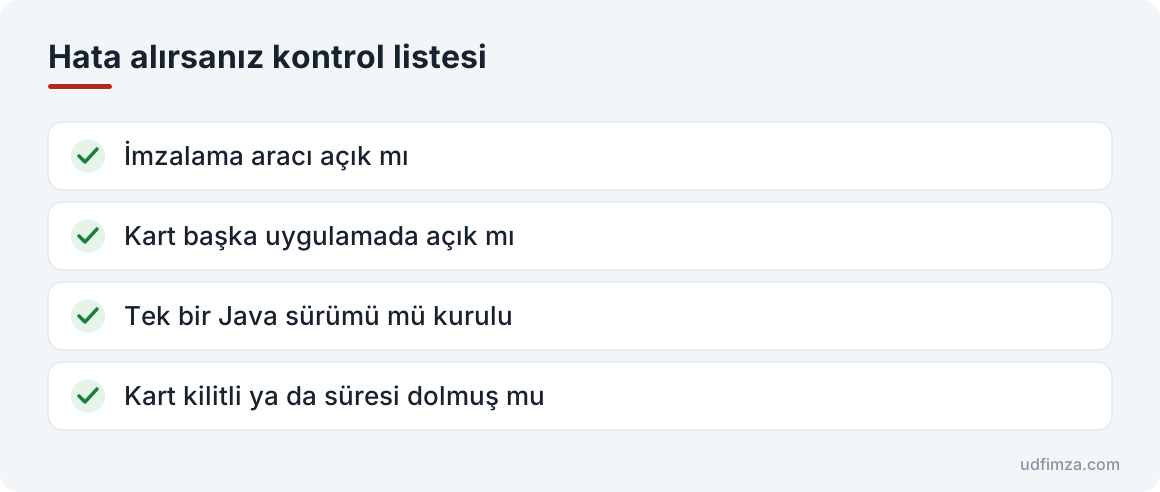
Hata alırsanız kontrol listesi kısaca: imzalama aracı açık mı, kart başka uygulamada açık mı, tek bir Java sürümü mü kurulu, kart kilitli ya da süresi dolmuş mu?
7- e-İmza, mali mühür ve diğer araçlar
GİB e-imza aracı yalnız Gelir İdaresi'nin e-Belge ve portal uygulamaları içindir. UYAP'ta imza için Adalet E-İmza Uygulaması (UYAP e-imza rehberi), e-Devlet girişinde e-Devlet Kapısı e-İmza Uygulaması (e-Devlet e-imza rehberi) kullanılır. Hepsi aynı kart sürücüsüne ihtiyaç duyar, ama birbirinin yerine geçmez; aynı kartı iki uygulamada aynı anda kullanmaya çalışmak da sorun çıkarabilir.
e-İmzanın ne olduğunu e-imza nedir rehberinde anlattık. UDF İmza Android uygulaması GİB işlemleri için değil, UYAP'a gidecek UDF belgelerini e-imza kartınızla telefonda imzalamak içindir; ayrıntılar ana sayfada. Bütün yazılar rehber sayfasında. Bir işi bitirmeden diğerine geçerken kartı kullanan uygulamayı kapatmak, "kart bulunamadı" türünden sorunların çoğunu önler.
UYAP'ın imza aracını ayrıca Adalet e-İmza Uygulaması rehberinde ayrıntılı anlattık.
Kaynaklar
- e-Belge ana sayfası ve imzalama aracı — Gelir İdaresi
- İmzalama aracı kullanım kılavuzu (Windows) — Gelir İdaresi
- İmzalama aracı kullanım kılavuzu v1.2 (Java) — Gelir İdaresi
- e-Belge ekranlarına girişte yaşanan sorunlara çözümler — Gelir İdaresi
- e-Arşiv Portal — Gelir İdaresi
UDF İmza, kartınızı OTG ile Android telefona takıp UDF dosyasını imzalamanızı sağlar. Ücretsizdir, internet izni yoktur.
Sık sorulan sorular
GİB e-imza aracı nereden indirilir?
Gelir İdaresi'nin e-Belge ana sayfasından. Java gerektirmeyen Windows sürümü bir zip arşivi içinde kurulum dosyası olarak, Java sürümü ise .jnlp dosyası olarak sunulur.
GİB e-imza aracı için Java gerekir mi?
Windows sürümü Java gerektirmez. Java sürümü Java 1.7 ve üstünü ister; Gelir İdaresi bilgisayarda yalnız bir Java sürümü bulunmasını önerir.
"İmza socket sunucusuna erişilemedi" hatası nasıl çözülür?
İmzalama aracının çalıştığından emin olun ve sayfayı yenileyin. Java sürümünde localhost:8543 adresini tarayıcıya güvenli olarak tanıtmanız gerekebilir; kartınız UYAP gibi başka bir uygulamada açıksa önce oradan çıkın.
e-Arşiv Portal'a e-imza ile girilir mi?
Evet. Gelir İdaresi'nin kılavuzuna göre tüzel kişiler mali mühür, gerçek kişiler e-imza ya da mali mühür kullanır. Girişte kart işlemcisini seçip kart şifrenizi girersiniz.
GİB e-imza aracı Mac'te çalışır mı?
Java gerektirmeyen sürüm yalnız Windows'ta geçerlidir. macOS ya da Linux için resmî bir ifade bulunmuyor; bu sistemlerde Java sürümünü kullanmanız gerekir.
Kurulumdan sonra bilgisayar neden yeniden başladı?
Windows kılavuzuna göre kurulumun sonunda bilgisayar kendiliğinden yeniden başlar. Kuruluma başlamadan önce açık işlerinizi kaydedin.
GİB e-imza aracı e-Beyanname için kullanılır mı?
Aracın resmî kılavuzu kullanım alanlarını e-Belge ve portal uygulamaları olarak sayar; e-Beyanname bu listede yer almaz. e-Beyanname için Gelir İdaresi'nin kendi sayfasındaki güncel programları kontrol edin.
İlgili rehberler
UDF İmza bağımsız bir uygulamadır; UYAP, Adalet Bakanlığı ya da e-İmza sağlayıcılarıyla bağlantısı yoktur. Rehberdeki resmî bilgiler kaynaklarda bağlantısı verilen sayfalardan 15 Ekim 2026 tarihinde okunmuştur; işlem yapmadan önce güncel hâlini resmî sayfadan kontrol edin.