Kurulum rehberi
e-İmza kurulumu: kart sürücüsü, Java ve imza programı adım adım
e-İmza kurulumu, kartınızın bilgisayarda imza atabilmesi için gereken birkaç yazılımın doğru sırayla kurulmasıdır: kart okuyucu sürücüsü, kartın kendi sürücüsü, gerekiyorsa Java ve yapacağınız işe uygun imza programı. Bu rehberde bu parçaları hangi sırayla kuracağınızı, Java'nın ne zaman gerektiğini, UYAP ve e-Devlet için hangi programların kullanıldığını ve kurulumu nasıl sınayacağınızı anlatıyoruz.
Yazan: Batuhan Fırat · Güncelleme:
1- e-İmza kurulumunda neler kurulur?
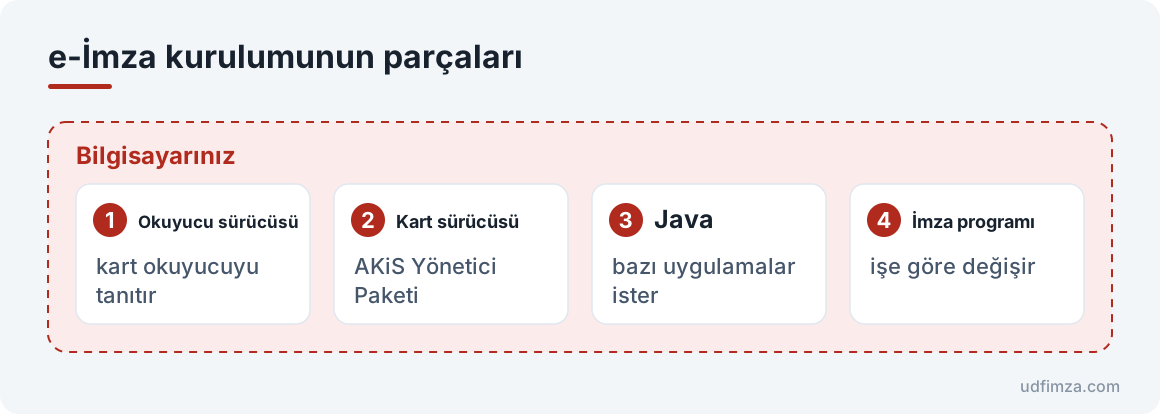
Bir e-imza kartını bilgisayarınızda kullanmak için dört parça gerekir. Okuyucu sürücüsü kart okuyucuyu tanıtır; kart sürücüsü (AKİS kartlar için AKiS Yönetici Paketi) kartın içindeki sertifikaya erişimi sağlar; Java bazı uygulamalar ister; imza programı ise işe göre değişir. e-İmza kurulumunun parçaları birbirine bağlıdır: biri eksikse imza atılamaz.
Kurulumdan önce kartınızın hangi sağlayıcıdan alındığını bilin; sağlayıcıların kendi yazılımları ve PIN işlemleri farklıdır. Kartın türünü ve okuyucu seçimini AKİS kart rehberinde anlattık; e-imzanın ne olduğunu merak ediyorsanız e-imza nedir yazısıyla başlayabilirsiniz.
2- Kart okuyucu ve kart sürücüsünü kurun
TÜBİTAK Kamu SM'nin sürücü yükleme servisi kurulumu iki adımda anlatır: önce akıllı kart sürücüsü, sonra kart okuyucu sürücüsü. Serviste işletim sisteminizi, mimarinizi (32 ya da 64 bit), kart türünüzü ve okuyucu modelinizi seçerek doğru paketi indirirsiniz. Okuyucuların çoğu CCID standardına uyar; Windows'ta bu sınıf için hazır bir sürücü bulunur, yine de üreticinin ya da Kamu SM'nin önerdiği paketi kurmak sorunları azaltır.
Sürücüleri kurarken okuyucuyu bilgisayara takılı bırakın ve kurulum bitene kadar kartı okuyucudan çıkarmayın. Birden fazla sağlayıcının paketini üst üste kurmak yerine kartınızı veren sağlayıcının önerdiği paketle başlayın; aynı yazılımın farklı sürümleri birbirini bozabilir. Kurulumdan sonra kart hâlâ görünmüyorsa okuyucuyu farklı bir USB girişine takıp yeniden deneyin; USB çoklayıcı yerine doğrudan bilgisayarın kendi girişini kullanmak da sorunları azaltır.
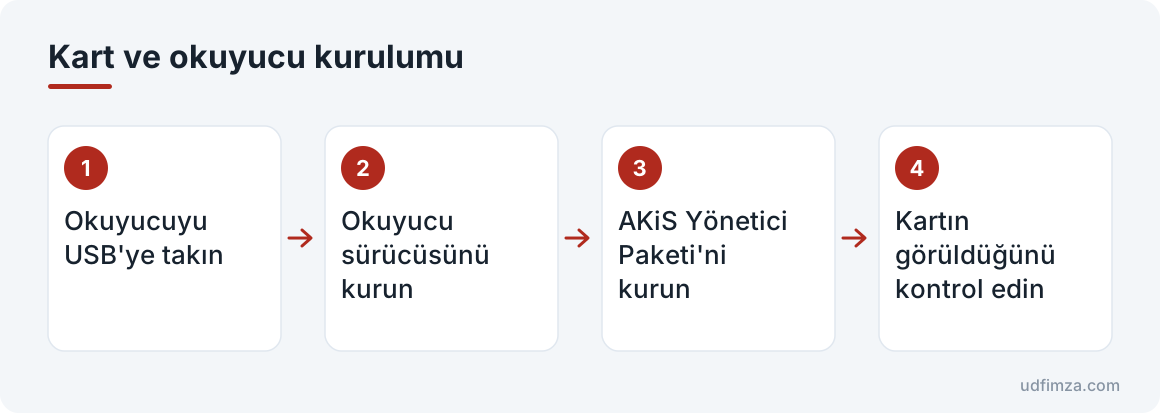
AKİS kartlar için kart sürücüsü AKiS Yönetici Paketi'dir. 15 Ekim 2026 itibarıyla AKİS'in destek sayfasındaki güncel paket 6.8.13 sürümüdür; sağlayıcıların sayfalarında daha eski sürümler de dağıtılabilir, mümkünse resmî destek sayfasındaki güncel sürümü kullanın. Kart ve okuyucu kurulumu:
- Okuyucuyu USB'ye takın
- Okuyucu sürücüsünü kurun
- AKiS Yönetici Paketi'ni kurun
- Kartın görüldüğünü kontrol edin
3- e-İmza için Java gerekir mi?
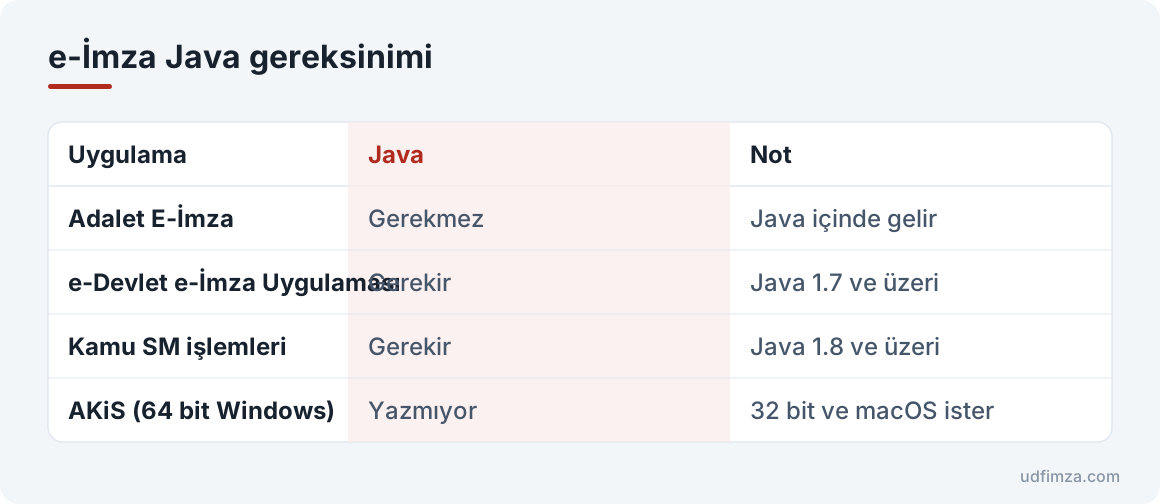
Kısa yanıt: kullandığınız uygulamaya bağlı. Adalet Bakanlığı'nın Adalet E-İmza Uygulaması harici Java istemez; gereken sürüm uygulamanın içinde gelir. e-Devlet Kapısı'nın e-İmza Uygulaması ise bir Java Web Start (.jnlp) dosyası olarak indirilir ve Java 1.7 ve üzerini ister. TÜBİTAK Kamu SM, kendi bireysel işlemleri ve başvuru portalları için bilgisayarda Java 1.8 ve üzeri bir sürümün kurulu olmasını şart koşar.
AKiS Yönetici Paketi'nde de durum sisteme göre değişir: 64 bit Windows paketi için Java gereksinimi yazmazken 32 bit Windows, macOS ve Linux paketleri Java Runtime 8 update 181 ve üzerini ister. Bir not daha: Oracle'ın sürüm notlarına göre Java Web Start teknolojisi JDK 11'de kaldırılmıştır. Bir .jnlp uygulaması açılmıyorsa sağlayıcınızın önerdiği Java sürümünü kurun. e-İmza Java gereksinimi özetle:
| Uygulama | Java | Not |
|---|---|---|
| Adalet E-İmza | Gerekmez | Java içinde gelir |
| e-Devlet e-İmza Uygulaması | Gerekir | Java 1.7 ve üzeri |
| Kamu SM işlemleri | Gerekir | Java 1.8 ve üzeri |
| AKiS (64 bit Windows) | Yazmıyor | 32 bit ve macOS ister |
4- İşe göre imza programı seçin
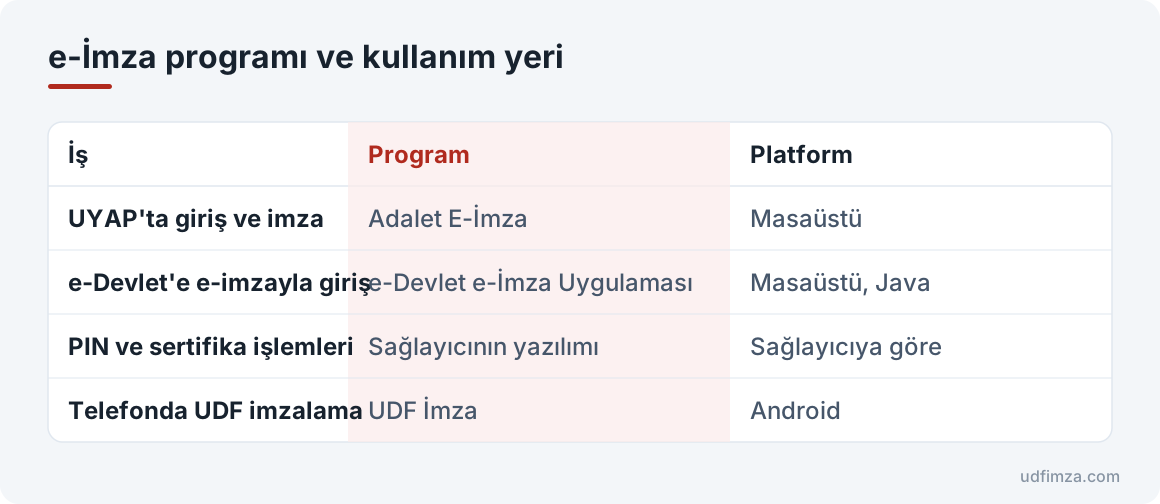
Sürücüler kartı bilgisayara tanıtır; imzayı ise bir e-imza programı atar. Hangi programı kuracağınız ne yapacağınıza bağlıdır. UYAP için Adalet E-İmza Uygulaması ve güncel UYAP Doküman Editörü gerekir; eski UYAP e-İmza (ArkSigner) uygulamasıyla giriş 1 Haziran 2026'da sona ermiştir. Ayrıntılar UYAP e-imza rehberinde. e-Devlet'e e-imzayla girmek için ise e-Devlet Kapısı'nın e-İmza Uygulaması kullanılır.
Sağlayıcıların PIN, aktivasyon ve sertifika işlemleri için kendi yazılımları vardır: TÜRKTRUST'ta şifre işlemleri yalnız Palma yazılımıyla yapılır ve Palma'nın macOS sürümü yoktur; E-Güven'in PIN ve sertifika işlemleri için E-Güven Uygulaması Windows 10 ve 11 için sunulur; E-Tuğra, E-Tuğra Connect uygulamasını kullanır; E-İmzaTR ise kurulum sayfasında AKİS ve Java paketlerini verir. PDF imzalamak için kullanılan İmzager gibi programları PDF imzalama rehberinde ayrıca ele aldık. e-İmza programı ve kullanım yeri:
| İş | Program | Platform |
|---|---|---|
| UYAP'ta giriş ve imza | Adalet E-İmza | Masaüstü |
| e-Devlet'e e-imzayla giriş | e-Devlet e-İmza Uygulaması | Masaüstü, Java |
| PIN ve sertifika işlemleri | Sağlayıcının yazılımı | Sağlayıcıya göre |
| Telefonda UDF imzalama | UDF İmza | Android |
5- macOS ve Linux'ta e-imza kurulumu
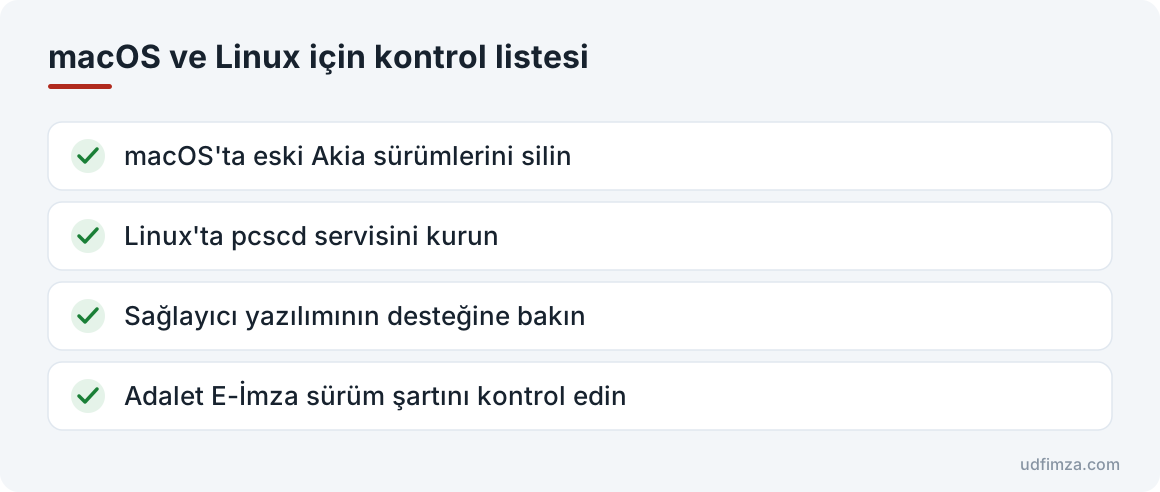
macOS'ta AKiS Yönetici Paketi Big Sur 11 ve üzeri sürümleri destekler ve Java ister. AKİS'in destek sayfası, Akia 6.7.9 ve sonrasını kurmadan önce 6.7.6 ve öncesi kurulumların silinmesini ister. Adalet E-İmza Uygulaması macOS 12 ve üzerinde, Intel ve M serisi işlemcilerde çalışır. TÜRKTRUST gibi bazı sağlayıcıların PIN ve aktivasyon yazılımı macOS'ta yoktur; bu işlemler için Windows gerekebilir.
Linux'ta AKiS Yönetici Paketi Pardus 17, Ubuntu 16 ve RHEL/CentOS 8 ve üzerini destekler; kartın görülmesi için PC/SC servisinin (Debian tabanlı sistemlerde pcscd, Red Hat tabanlılarda pcsc-lite) kurulu olması gerekir. Adalet E-İmza Uygulaması Ubuntu 20.04 ve üzeri ile diğer dağıtımlar için paket sunar. macOS ve Linux için kontrol listesi:
- macOS'ta eski Akia sürümlerini silin
- Linux'ta pcscd servisini kurun
- Sağlayıcı yazılımının desteğine bakın
- Adalet E-İmza sürüm şartını kontrol edin
6- Kurulumu sınayın
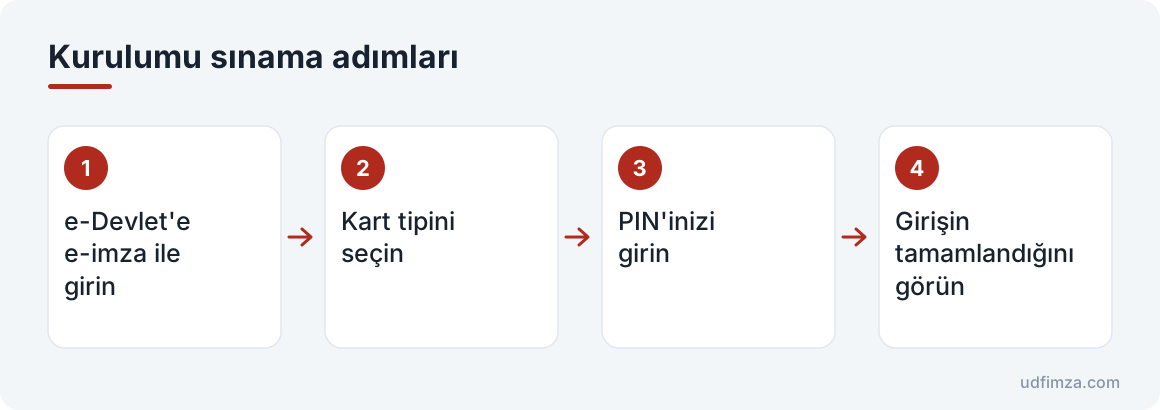
Kurulumun çalıştığını anlamanın en kolay yolu e-Devlet'e e-imzayla girmektir. e-Devlet'in Elektronik İmza giriş sayfası önce kart sürücü yazılımını kurmanızı, sonra e-Devlet Kapısı e-İmza Uygulaması'nı indirmenizi ister; giriş sırasında kart tipini seçer ve PIN'inizi girersiniz. E-İmzaTR'nin sıkça sorulan sorularına göre AKİS kartlarda kart tipi olarak TUBITAK-AKİS seçilir. Bu girişin bütün ekranlarını ve hata mesajlarını e-Devlet e-imza rehberinde ayrıntılı anlattık.
PIN sorulmuyorsa ya da kart görünmüyorsa sürücüleri yeniden kontrol edin; PIN hatası alıyorsanız tahminle tekrar denemeyin, yanlış denemeler kartı kilitler. Ne yapacağınızı e-imza şifremi unuttum rehberinde anlattık. Kurulumu sınama adımları:
- e-Devlet'e e-imza ile girin
- Kart tipini seçin
- PIN'inizi girin
- Girişin tamamlandığını görün
7- Bilgisayarsız seçenek: kartı telefona takın
Amacınız yalnız UDF belgesi imzalamaksa bütün bu kurulumu yapmadan da ilerleyebilirsiniz. UDF İmza, kartınızı ve okuyucunuzu bir OTG ara parçasıyla Android telefona takarak UDF'yi imzalamanızı sağlar; telefonda sürücü, Java ya da ek program kurmanız gerekmez. Ürettiği imzalı UDF, UYAP Vatandaş Portal'ın Evrak Gönderme ekranında kabul edilmiştir. Adımlar için uygulamanın tanıtım sayfasına bakabilirsiniz.
UDF'nin ne olduğunu UDF nedir, PDF ile farkını UDF ile PDF farkı yazısında anlattık. Kart yerine telefonunuzun SIM kartıyla imza atmak isterseniz mobil imza nedir yazısına bakın. Bütün yazılar rehber sayfasında.
Kaynaklar
- Sürücü Yükleme Servisi — TÜBİTAK Kamu SM
- AKİS destek ve AKiS Yönetici Paketi — TÜBİTAK BİLGEM
- e-İmza kurulum sürücüleri — E-İmzaTR
- Elektronik İmza ile giriş — e-Devlet Kapısı
- Adalet E-İmza Uygulaması — Adalet Bakanlığı
- JDK 11 sürüm notları — Oracle — Java Web Start'ın kaldırılması
- Şifre işlemleri — TÜRKTRUST
UDF İmza, kartınızı OTG ile Android telefona takıp UDF dosyasını imzalamanızı sağlar. Ücretsizdir, internet izni yoktur.
Sık sorulan sorular
e-İmza kurulumu için hangi programlar gerekir?
Kart okuyucu sürücüsü, kart sürücüsü (AKİS kartlarda AKiS Yönetici Paketi), gerekiyorsa Java ve işe göre bir imza programı. UYAP için Adalet E-İmza Uygulaması ve UYAP Doküman Editörü, e-Devlet girişi için e-Devlet Kapısı e-İmza Uygulaması kullanılır.
e-İmza için Java şart mı?
Uygulamaya bağlı. Adalet E-İmza Uygulaması harici Java istemez; e-Devlet e-İmza Uygulaması Java 1.7 ve üzerini, Kamu SM işlemleri Java 1.8 ve üzerini ister. AKiS paketinin 32 bit Windows, macOS ve Linux sürümleri de Java ister.
Mac'te e-imza kurulur mu?
Evet, AKiS Yönetici Paketi ve Adalet E-İmza Uygulaması macOS için sunulur. Ancak bazı sağlayıcıların PIN ve aktivasyon yazılımları macOS'ta yoktur; sağlayıcınızın güncel kurulum sayfasını kontrol edin.
Kart okuyucum tanınmıyor, ne yapmalıyım?
Okuyucu sürücüsünün ve kart sürücüsünün kurulu olduğunu, okuyucunun başka bir USB girişinde de tanınıp tanınmadığını kontrol edin. Linux'ta PC/SC servisinin çalıştığından emin olun; Kamu SM'nin sürücü servisinde okuyucu modelinize uygun paketi seçin.
Kurulum dosyalarını nereden indirmeliyim?
Yalnız resmî kaynaklardan: AKİS'in destek sayfası, Kamu SM'nin sürücü yükleme servisi, sağlayıcınızın kendi sitesi, Adalet E-İmza için eimza.adalet.gov.tr ve UYAP Doküman Editörü için uyap.gov.tr. Üçüncü taraf sitelerden indirilen paketler eski ya da değiştirilmiş olabilir; kartınızın ve PIN'inizin güvenliği için bunlardan kaçının.
e-İmza kurulumu telefonda yapılır mı?
Telefonda sürücü kurulumu gerekmez. UDF İmza, kartınızı OTG ile Android telefona takarak UDF belgelerini imzalamanızı sağlar; uygulama ücretsizdir ve internet izni yoktur. Bilgisayardaki UYAP ve e-Devlet uygulamaları ise masaüstü içindir.
Kurulumdan sonra PIN'imi bilmiyorsam ne yapmalıyım?
PIN'i tahminle denemeyin; yanlış denemeler kartı kilitler. Sağlayıcınızın PIN oluşturma ya da bloke kaldırma yolunu izleyin; bu yollar sağlayıcıdan sağlayıcıya değişir.
İlgili rehberler
UDF İmza bağımsız bir uygulamadır; UYAP, Adalet Bakanlığı ya da e-İmza sağlayıcılarıyla bağlantısı yoktur. Rehberdeki resmî bilgiler kaynaklarda bağlantısı verilen sayfalardan 15 Ekim 2026 tarihinde okunmuştur; işlem yapmadan önce güncel hâlini resmî sayfadan kontrol edin.