TIF ve belgeler
TIF PDF çevirme: çok sayfalı TIFF'i tek PDF'e dönüştürme ve sayfaları ayırma
TIF PDF çevirme, çok sayfalı bir tarama dosyasını paylaşması ve yazdırması kolay tek bir PDF hâline getirmektir ve bunu TIF görüntüleyici ile tarayıcınızda, üye olmadan yapabilirsiniz. Bu rehberde adımları, çıkan PDF'in ne yapıp ne yapamayacağını, PDF yerine ne zaman PNG seçmeniz gerektiğini ve dönüşümden önceki kontrolleri anlatıyoruz. Dosyanız sunucuya gönderilmez. UDF İmza bağımsız bir projedir; UYAP ve Adalet Bakanlığı ile bağı yoktur.
Yazan: Batuhan Fırat · Güncelleme:
1- TIF'i PDF'e çevirme adımları
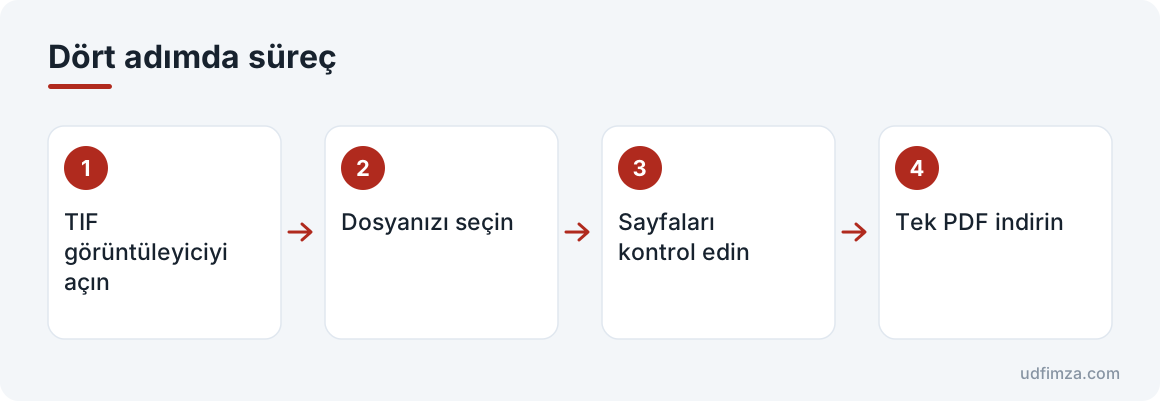
İşlem için program kurmanız gerekmez. Görüntüleyiciyi açın, .tif ya da .tiff dosyanızı alana bırakın ya da seçin; dosya en çok 100 MB olabilir. Dosya sayfalarına ayrılınca küçük resim şeridinde bütün sayfaları görürsünüz. Her şey yolundaysa PDF indirme düğmesine basın; bütün sayfalar tek PDF olarak iner.
Neden PDF'e çevirmek isteyebilirsiniz? Çünkü TIF, alıcının cihazında her zaman kolayca açılmaz; PDF ise belge paylaşımında çok daha yaygın bir biçimdir. Çok sayfalı bir taramayı tek PDF olarak göndermek, karşı tarafın sayfaları görmek için özel bir görüntüleyici aramasının önüne geçer. Aynı nedenle yazdırmak ya da bir arşiv klasöründe saklamak da kolaylaşır.
Sayfaların PDF'teki sırası dosyadaki sırayı izler. Araçta sayfa sıralama ya da sayfa çıkarma olmadığı için, farklı bir sıra ya da eksik sayfa istiyorsanız bunu dosyanın kaynağında düzenlemeniz ya da ayrı bir PDF aracına başvurmanız gerekir.
Çeviri tarayıcınızda yapıldığından dosyanız sunucuya gitmez. Özgün TIF olduğu gibi kalır, PDF ayrı bir dosya olarak iner. Dört adımda süreç şöyledir:
- TIF görüntüleyiciyi açın
- Dosyanızı seçin
- Sayfaları kontrol edin
- Tek PDF indirin
2- Çıkan PDF nasıl bir dosyadır?
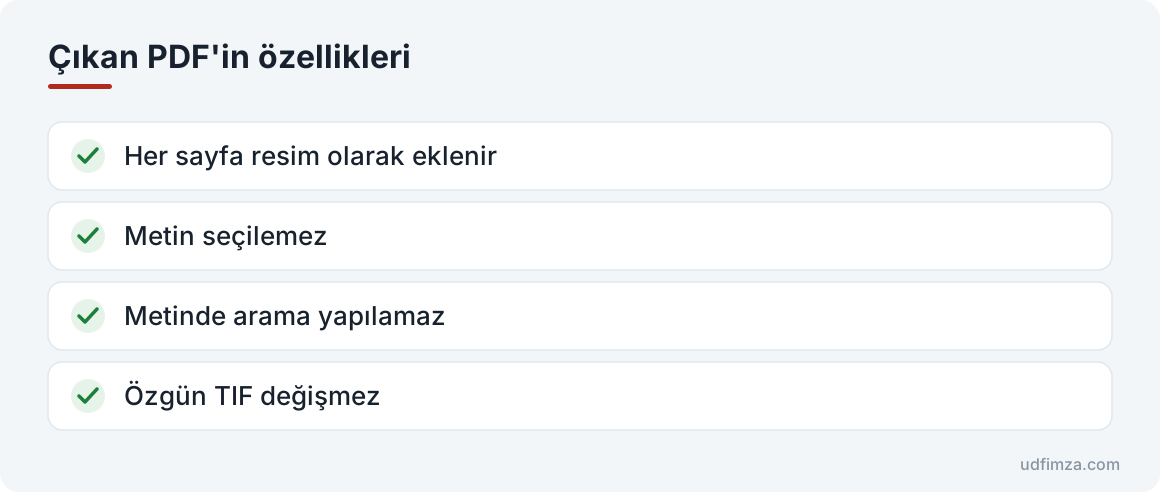
Bu kısmı bilmek önemli, çünkü her PDF aynı değildir. Araç her TIF sayfasını PDF'e resim olarak ekler. Görünüm belgeye benzer, ama içinde seçilebilir metin yoktur: yazıyı seçemez, kopyalayamaz, PDF içinde sözcük arayamazsınız. Araçta metin tanıma (OCR) bulunmaz.
Peki metin gerektiğinde ne yapmalı? Bu durumda iki yol kalır: metni kendiniz yazmak ya da metin tanıma (OCR) özelliği olan başka bir yazılım kullanmak. OCR sonuçları taramanın kalitesine bağlıdır ve hatalar içerebilir; özellikle ad, tarih ve tutar gibi bilgileri mutlaka özgün sayfayla karşılaştırın. PDF çıktısı ise görüntüyü olduğu gibi taşır, yani tarama bulanıksa PDF'teki sayfa da bulanıktır; çeviri kaliteyi artırmaz.
Taranmış bir TIF'te yazı zaten görüntüdür; TIF dosyası nedir yazısında nedenini anlattık. PDF'e çevirmek bu durumu değiştirmez, yalnız paylaşımı kolaylaştırır. Çıkan PDF'in özellikleri:
- Her sayfa resim olarak eklenir
- Metin seçilemez
- Metinde arama yapılamaz
- Özgün TIF değişmez
3- PDF mi, PNG mi, ZIP mi: sayfaları ayırma
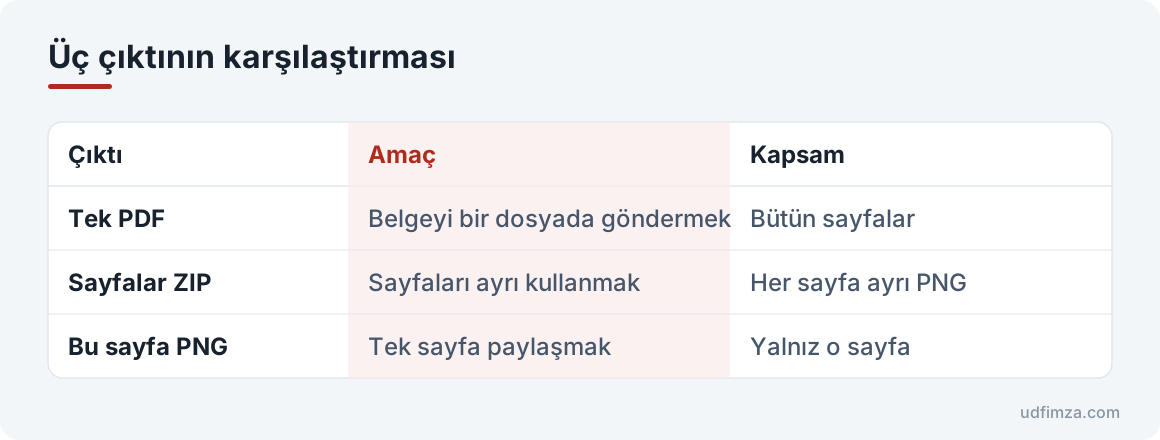
Amacınız belgeyi bütün olarak göndermekse PDF uygundur. Yalnız birkaç sayfa gerekiyorsa sayfaları ayırma daha kullanışlıdır: bulunduğunuz sayfayı PNG olarak indirebilir ya da bütün sayfaları ayrı PNG dosyaları hâlinde tek ZIP içinde alabilirsiniz. Sayfa seçip yalnız onlardan PDF yapma seçeneği yoktur; PDF bütün sayfaları kapsar.
Örneğin bir sözleşmenin yalnız imza sayfası isteniyorsa o sayfanın PNG'si yeterlidir. Aynı belge arşivlenecekse tek PDF daha düzenlidir. Sayfaları bir sunuma ya da başka bir belgeye resim olarak yerleştirecekseniz ZIP içindeki ayrı PNG'ler işinizi kolaylaştırır. Karar verirken alıcının neye ihtiyaç duyduğunu ve sayfaları birlikte görmesinin gerekip gerekmediğini düşünün. Kararsız kalırsanız önce tek PDF indirip açın ve sayfaları gözden geçirin; özgün TIF değişmediği için aynı dosyadan sonra PNG ya da ZIP çıktısı da alabilirsiniz, böylece bir seçeneği denemek ötekini kapatmaz.
Düğmeler aynı araçtadır, dosyayı yeniden açmanız gerekmez. Üç çıktının karşılaştırması aşağıdadır.
| Çıktı | Amaç | Kapsam |
|---|---|---|
| Tek PDF | Belgeyi bir dosyada göndermek | Bütün sayfalar |
| Sayfalar ZIP | Sayfaları ayrı kullanmak | Her sayfa ayrı PNG |
| Bu sayfa PNG | Tek sayfa paylaşmak | Yalnız o sayfa |
4- Çevirmeden önce kontrol listesi
Birkaç dakikalık kontrol, sonradan yeniden uğraşmanızı önler. Çok sayfalı bir TIF'in bütün sayfalarının göründüğünden emin olun. MDN'e göre TIF okuyan yazılımların yalnız ilk görüntüyü desteklemesi zorunludur; bu yüzden bir başka programda tek sayfa görünen dosya aslında daha uzun olabilir.
Sayfa numarası olan belgelerde şeridi gözden geçirerek atlanan bir sayfa olup olmadığına bakabilirsiniz. Taramada kesilmiş kenarlar, soluk yazılar ya da ters taranmış sayfalar varsa PDF'e çevirmek bunları düzeltmez; gerekirse belgeyi yeniden taratmak daha doğru olur. Küçük yazıların okunabildiğini yakınlaştırarak kontrol etmek, alıcının aynı sorunu yaşamasını önler.
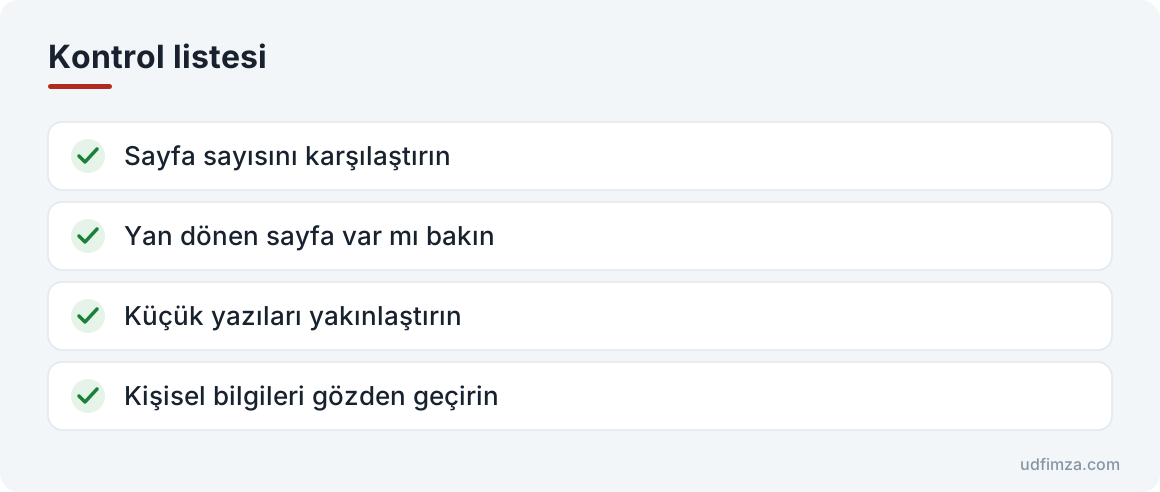
Yan dönmüş bir sayfa görürseniz görüntüleyicide 90° döndürerek okuyabilirsiniz. Taranmış belgelerde kişisel bilgi olabileceğini de unutmayın; paylaşmadan önce alıcının görmesi gerekenleri gözden geçirin. Araçta karartma ya da düzenleme yoktur. Kontrol listesi:
- Sayfa sayısını karşılaştırın
- Yan dönen sayfa var mı bakın
- Küçük yazıları yakınlaştırın
- Kişisel bilgileri gözden geçirin
5- TIF'ten UDF olur mu? PDF ile UDF ayrımı
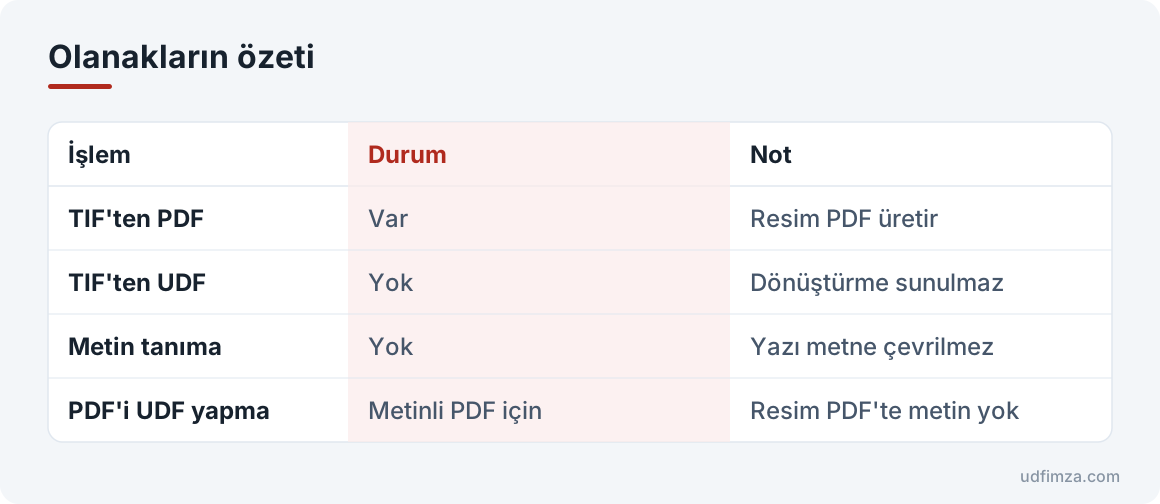
Kısa yanıt: hayır, TIF'ten UDF'ye dönüştürme sunmuyoruz. PDF'i UDF'ye çevirme aracı PDF'teki metni aktarır; TIF'ten üretilen resim PDF'te aktarılacak metin bulunmadığı için bu yol sonuç vermez. Metni kendiniz yazmak isterseniz UDF dosyası oluşturma rehberi ve UDF editör başlangıç noktasıdır.
Karışıklığın nedeni, üç biçimin de ekranda birer belge gibi görünmesidir. Oysa UDF metin ve biçim bilgisi taşır, resim PDF ise yalnız sayfanın görüntüsünü taşır. Bu fark yüzünden resim PDF düğmeyle düzenlenebilir bir UDF'ye dönüşmez; içerdiği yazı bilgisayar için metin değildir. Elinizde kâğıt ya da tarama varsa ve UDF gerekiyorsa en güvenilir yol metni yeniden yazıp kontrol etmektir.
Biçimler arasındaki farklar için UDF ile PDF farkı ve UDF nedir yazılarına bakabilirsiniz. Ters yön, yani UDF belgesini PDF yapmak ayrı bir iştir: UDF'yi PDF'e çevirme. Olanakların özeti aşağıdadır.
| İşlem | Durum | Not |
|---|---|---|
| TIF'ten PDF | Var | Resim PDF üretir |
| TIF'ten UDF | Yok | Dönüştürme sunulmaz |
| Metin tanıma | Yok | Yazı metne çevrilmez |
| PDF'i UDF yapma | Metinli PDF için | Resim PDF'te metin yok |
6- Çeviri çalışmazsa sık sorunlar
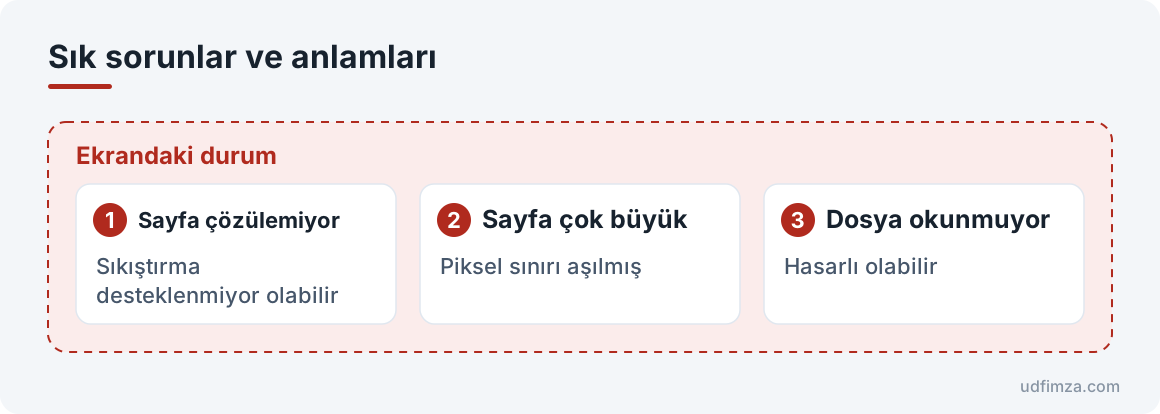
Her TIF aynı şekilde kodlanmaz. Biçim farklı sıkıştırma yöntemleri için bir sarmalayıcıdır; IANA kaydı da uygulamaların her türü işleyemeyebileceğini belirtir. Görüntüleyici bir sayfayı çözemezse bunu ekranda bildirir. 100 milyon pikselden büyük bir sayfa açılmaz; 100 MB üstü dosya kabul edilmez. Görüntüleyici hatayı ekrandaki durum yazısıyla anlatır; aşağıdaki kutu bu yazıların anlamını özetler.
Kullandığınız dosya başka bir cihazda açılıyor ama burada açılmıyorsa, iki yazılımın farklı sıkıştırmaları desteklemesi olasıdır. Ekrandaki uyarıyı not edin; sorunun dosyada mı, sayfada mı olduğunu anlamak için diğer sayfaları da deneyin. Bir sayfa sorun çıkarırken ötekiler açılıyorsa o sayfaları PNG olarak indirebilir, sorunlu sayfa için kaynaktan yeni kopya isteyebilirsiniz.
Dosyayı kaynağından yeniden indirmek ya da belgeyi size verenden yeni bir kopya istemek çoğu zaman en kısa çözümdür. Tarayıcı sınamamız Chromium üzerinedir; Safari'de ve gerçek telefonlarda sınanmadı. iPhone'da UDF işi arıyorsanız iPhone'da UDF açma rehberi size uygundur. Sık sorunlar ve anlamları:
- Sayfa çözülemiyor: Sıkıştırma desteklenmiyor olabilir
- Sayfa çok büyük: Piksel sınırı aşılmış
- Dosya okunmuyor: Hasarlı olabilir
7- PDF'i resmî bir yere gönderecekseniz
Bir kuruma göndermeden önce o kurumun istediği biçimi öğrenin; sayfa resmi taşıyan bir PDF her yerde kabul görmeyebilir. UYAP tarafında TIF ya da resim PDF ile ilgili kabul iddiasında bulunmuyoruz. 2015 tarihli eski UYAP Editör yardım sayfası "Farklı Kaydet" biçimleri arasında .tif sayar, ama bu eski bilgi evrak gönderim kuralı değildir.
Güncel adımlar için UYAP Vatandaş Portal ve UYAP e-imza rehberlerimize, ardından kurumun kendi ekranlarına bakın. Biçimin teknik tanımı için Library of Congress kaydını okuyabilirsiniz; ortam türü RFC 3302 belgesindedir. Diğer yazılar rehber sayfasında, e-imza uygulamamız ana sayfada yer alır.
Kaynaklar
- TIFF, Revision 6.0 — Library of Congress — biçim tanımı, sürüm, çok sayfa, dosya boyutu sınırı
- RFC 3302: image/tiff kaydı — RFC Editor
- image/tiff ortam türü — IANA
- Görsel dosya türleri rehberi — MDN — tarayıcı desteği, sıkıştırma, çok sayfa
- UYAP Editör yardım sayfası (eski) — Adalet Bakanlığı — eski sürüm yardımı; Farklı Kaydet biçimleri
UDF İmza, kartınızı OTG ile Android telefona takıp UDF dosyasını imzalamanızı sağlar. Ücretsizdir, internet izni yoktur.


Android: APK doğrudan udfimza.com'dan iner; Google Play sürümü kapalı testte. iPhone ve iPad sürümü App Store'da; e-imza kartıyla imza atma yalnız Android uygulamasında.
Sık sorulan sorular
TIF PDF çevirme ücretsiz mi?
Evet. Görüntüleyici ücretsizdir; üyelik ya da program kurulumu gerekmez.
Dosyam sunucuya yükleniyor mu?
Hayır. Çeviri tarayıcınızda yapılır, TIF dosyanız sunucuya gönderilmez ve özgün dosya değişmez.
Çıkan PDF'te metni seçebilir miyim?
Hayır. Her sayfa PDF'e resim olarak eklenir; metin seçilemez ve aranamaz. Araçta metin tanıma (OCR) yoktur.
Çok sayfalı TIF tek PDF olur mu?
Evet. Bütün sayfalar tek PDF dosyasında toplanır. Yalnız seçtiğiniz sayfalardan PDF yapma seçeneği yoktur.
TIF'in sayfalarını nasıl ayırırım?
Bulunduğunuz sayfayı PNG olarak indirebilir ya da bütün sayfaları ayrı PNG dosyaları hâlinde ZIP içinde alabilirsiniz.
En büyük dosya boyutu nedir?
Dosya en çok 100 MB olabilir. 100 milyon pikselden büyük bir sayfa açılmaz.
TIF'i UDF'ye çevirebilir miyim?
Hayır, bu özellik yoktur. UDF hazırlamak için UDF editörü kullanarak metni yazabilirsiniz.
İlgili rehberler
UDF İmza bağımsız bir uygulamadır; UYAP, Adalet Bakanlığı ya da e-İmza sağlayıcılarıyla bağlantısı yoktur. Rehberdeki resmî bilgiler kaynaklarda bağlantısı verilen sayfalardan 5 Kasım 2026 tarihinde okunmuştur; işlem yapmadan önce güncel hâlini resmî sayfadan kontrol edin.