Ücretsiz araç
Online UDF editör: üye olmadan UDF dosyası açın ve düzenleyin
Bu UDF editör ile .udf dosyanızı üye olmadan, program kurmadan ve ücretsiz olarak tarayıcıda açıp düzenleyebilirsiniz. Dosyayı aşağıdaki alana bırakın ya da "Dosya aç" düğmesiyle seçin; metni düzeltin, biçimlendirin ve yeniden UDF, PDF ya da Word olarak kaydedin. Dosyanız sunucuya yüklenmez, bütün işlem tarayıcınızda yapılır.
Yazan: Batuhan Fırat · Güncelleme:
"Örnek belgeyi aç" düğmesindeki dilekçe kurmacadır. e-İmzalı bir belgeyi değiştirirseniz indirilen dosyada e-imza bulunmaz; UYAP'a göndermeden önce yeniden imzalayın.
1- UDF editör nasıl kullanılır?
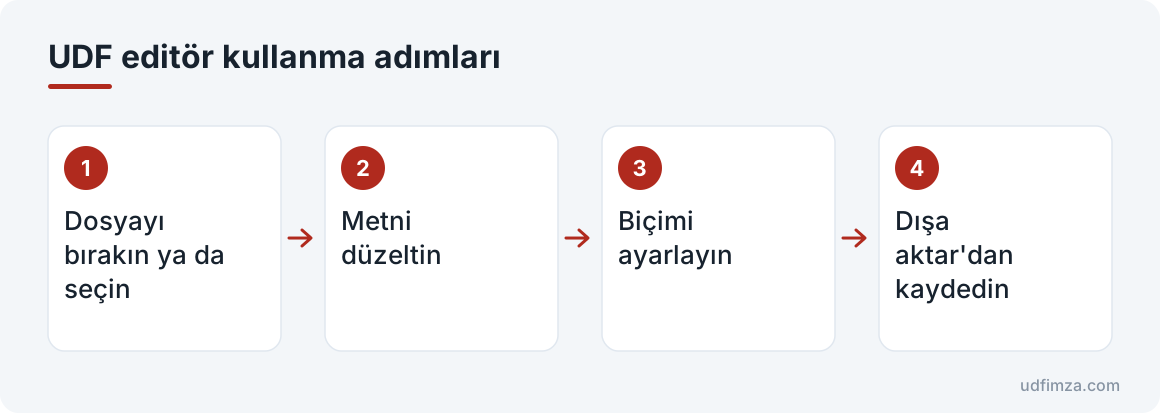
Editör sayfanın üst kısmında, kullanıma hazır durumda. UDF dosyanızı alana sürükleyip bırakabilir ya da "Dosya aç" düğmesiyle cihazınızdan seçebilirsiniz. Önce denemek isterseniz "Örnek belgeyi aç" kurmaca bir dilekçe açar; "Boş belge" ise sıfırdan yeni bir UDF başlatır. Dosya açıldığında belgenin biçim sürümü, sayfa biçimi, paragraf ve karakter sayısı ile e-imza dosyası içerip içermediği üstte gösterilir. Bazı UDF dosyaları zip arşivi yerine yalın XML olarak kaydedilmiştir; editör bunları da açar.
Düzenleme kipinde belge tek parça olarak gösterilir; sayfa sonları PDF ve yazdırma çıktısında oluşur. "Sığdır", "−" ve "+" düğmeleriyle görünümü ekranınıza göre büyütüp küçültebilirsiniz. UDF editör kullanma adımları:
- Dosyayı bırakın ya da seçin
- Metni düzeltin
- Biçimi ayarlayın
- Dışa aktar'dan kaydedin
2- Hangi düzenlemeleri yapabilirsiniz?
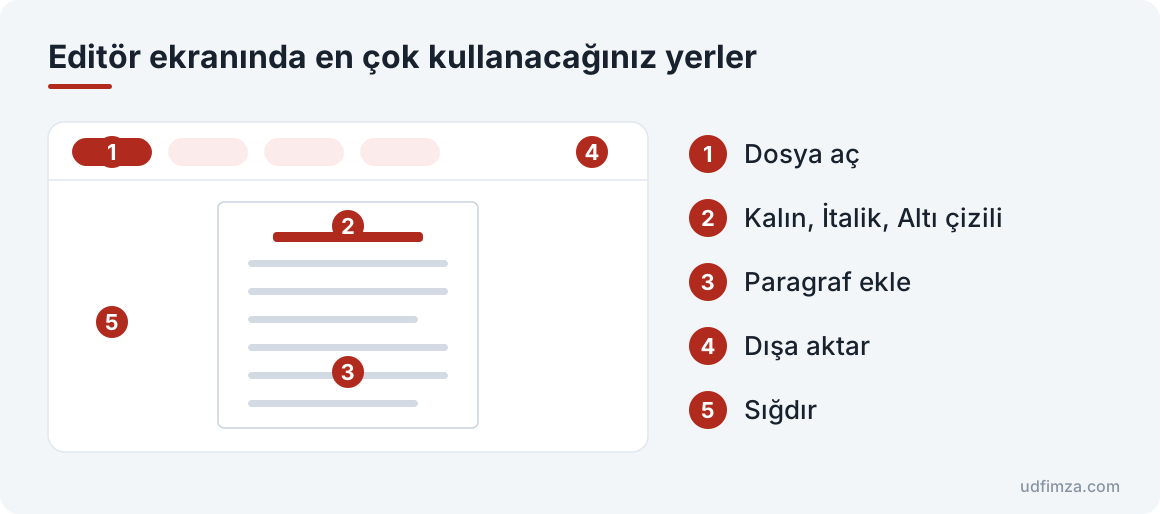
Editör, dilekçe ve evrakta en çok gereken düzeltmeler için tasarlandı. Metni doğrudan sayfanın üzerinde yazar gibi düzeltebilir; seçtiğiniz bölüme Kalın, İtalik, Altı çizili biçim verebilir, "Boyut" listesinden yazı boyutunu değiştirebilirsiniz. Paragrafları Sola, Ortala, Sağa ya da İki yana hizalayabilir; "Paragraf ekle" ve "Paragrafı sil" ile belgenin yapısını değiştirebilirsiniz. Tablo hücrelerindeki metin de düzenlenebilir.
Üst ve alt bilgi düzenlenemez, aynen korunur. Editör ekranında en çok kullanacağınız yerler şunlardır: Dosya aç düğmesi; Kalın, İtalik, Altı çizili düğmeleri; Paragraf ekle; Dışa aktar menüsü ve görünümü ekrana uyduran Sığdır düğmesi. UDF'nin içinde neler olduğunu merak ediyorsanız UDF nedir rehberine bakabilirsiniz.
3- Kaydetme ve dışa aktarma: UDF, PDF, Word
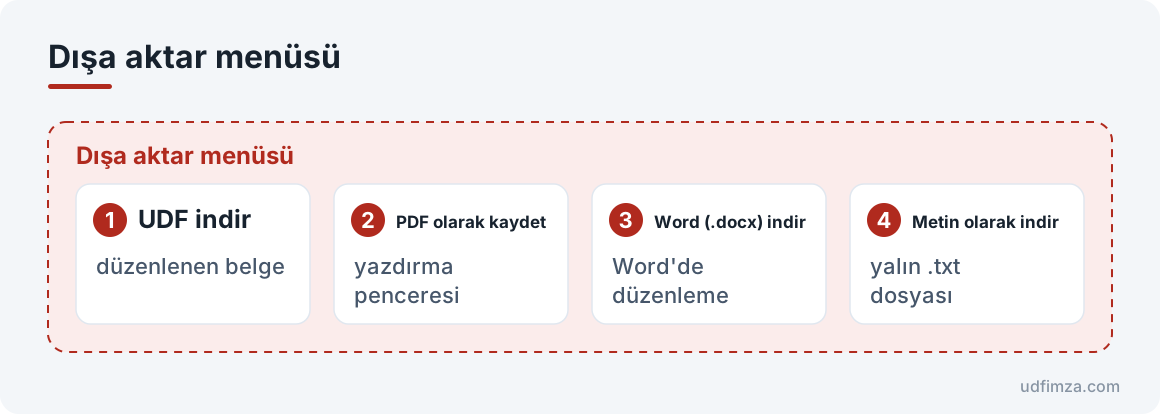
Düzenlemeyi bitirdiğinizde "Dışa aktar" menüsünü açın. "UDF indir" düzenlenen belgeyi yeniden .udf olarak kaydeder. "PDF olarak kaydet" tarayıcınızın yazdırma penceresini açar; hedef olarak PDF'i seçmeniz yeterlidir. "Word (.docx) indir" belgeyi Word'de düzenleme için .docx dosyasına çevirir. "Metni kopyala" ve "Metin olarak indir (.txt)" ise yalın .txt dosyası ya da düz metin isteyen işler içindir.
Belgede hiçbir değişiklik yapmadıysanız "UDF indir" özgün dosyayı aynen, varsa e-imza dosyasıyla birlikte indirir. Dışa aktar menüsündeki seçenekler kısaca şöyle:
PDF'e ya da Word'e çevrilen belgede UDF'deki e-imza taşınmaz. İki biçimin farkını ve UYAP'a hangisinin gittiğini UDF ile PDF farkı rehberinde anlattık.
4- Boş belgeden yeni UDF oluşturmak
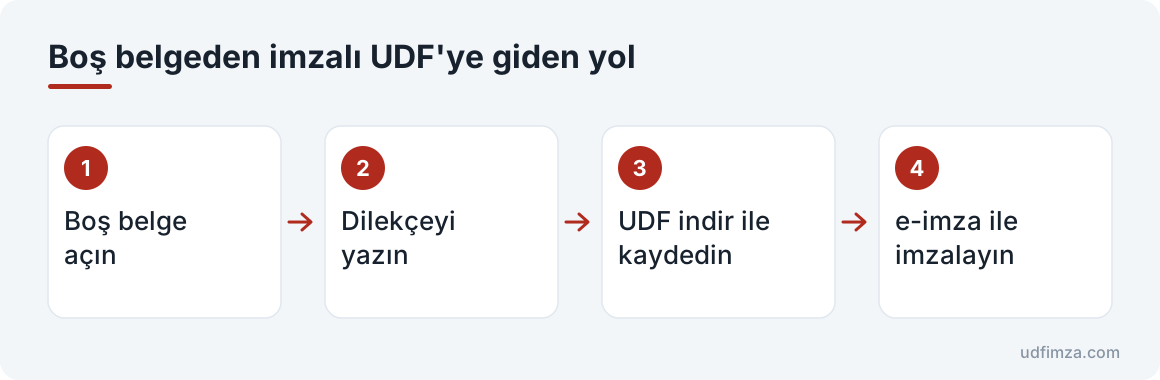
Elinizde bir UDF yoksa "Boş belge" düğmesiyle sıfırdan başlayabilirsiniz. Dilekçenizi yazın, başlıkları kalın yapın, paragrafları hizalayın ve "UDF indir" ile kaydedin. Böylece UYAP Doküman Editörü kurulu olmayan bir bilgisayarda ya da tablette de UDF biçiminde bir taslak hazırlayabilirsiniz. Yeni belgede başlığı, taraf bilgilerini, açıklamaları ve sonuç bölümünü sırayla ayrı paragraflar olarak yazmanız, sonradan hizalama ve biçim vermenizi kolaylaştırır; her paragrafı "Paragraf ekle" ile ayrı ayrı açabilirsiniz.
Hazırladığınız belgeyi mahkemeye göndermeden önce e-imzayla imzalamanız gerekir. Bilgisayarda bunun için Adalet E-İmza Uygulaması ve güncel UYAP Doküman Editörü kullanılır; adımları UYAP e-imza rehberinde anlattık. Telefonda ise UDF İmza uygulamasıyla kartınızı OTG ile takıp imzalayabilirsiniz. Boş belgeden imzalı UDF'ye giden yol:
- Boş belge açın
- Dilekçeyi yazın
- UDF indir ile kaydedin
- e-imza ile imzalayın
5- Gizlilik: dosyanız cihazınızdan çıkmaz
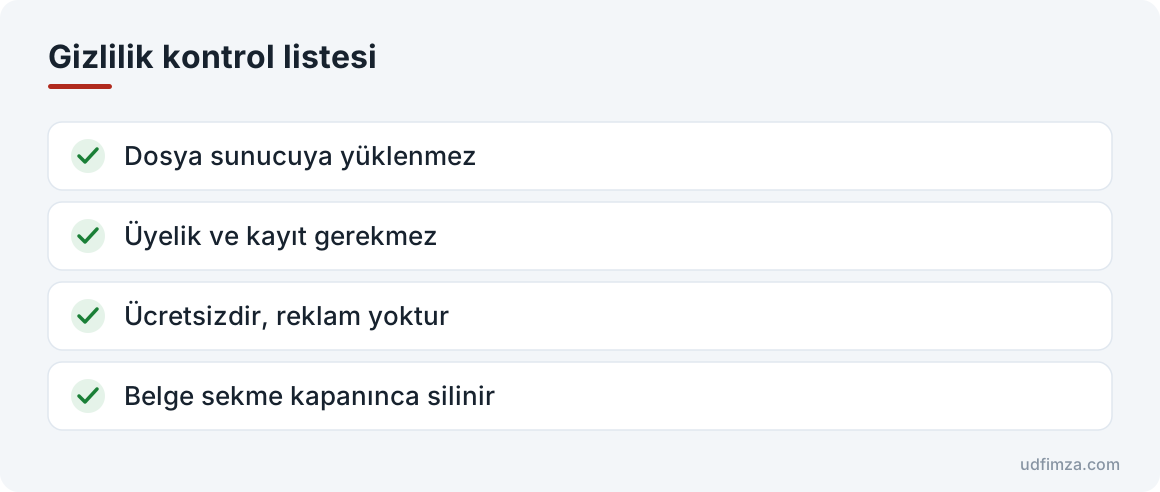
Editör bütün işi tarayıcınızın içinde yapar. Açtığınız belgeyle hiçbir ağ isteği gönderilmez; dosya sunucumuza yüklenmez, kaydedilmez, kimseyle paylaşılmaz. Tek ağ isteği, "Örnek belgeyi aç" düğmesine bastığınızda herkese açık kurmaca örnek dosyanın indirilmesidir. Editör tarayıcı deposuna ya da çereze belge yazmaz; sekmeyi kapattığınızda belge bellekten silinir.
Bu sayfada reklam, ziyaretçi ölçüm ya da takip betiği yoktur; bu yüzden belgenizin metni üçüncü taraf bir betiğe de gitmez. Üyelik, kayıt ya da e-posta istemez; editör tamamen ücretsizdir. İsterseniz bunu kendiniz de doğrulayabilirsiniz: tarayıcınızın geliştirici araçlarında Ağ sekmesini açıp dosyanızı yüklediğinizde belgeyle hiçbir istek gitmediğini görürsünüz. Gizlilik kontrol listesi:
- Dosya sunucuya yüklenmez
- Üyelik ve kayıt gerekmez
- Ücretsizdir, reklam yoktur
- Belge sekme kapanınca silinir
6- e-İmzalı UDF'yi düzenlemek
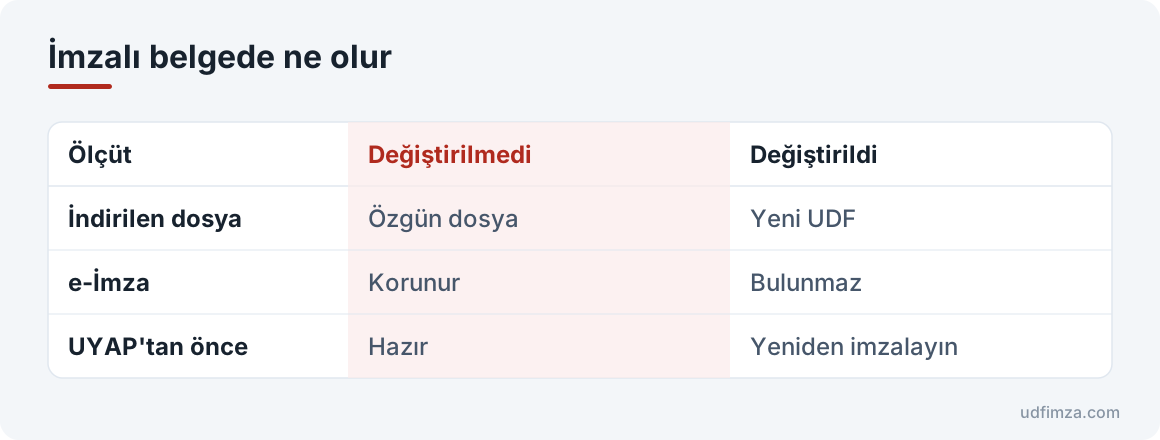
e-İmzalı bir UDF açtığınızda editör bunu üstte gösterir ve imzanın geçerliliğini burada doğrulamadığını belirtir. Belgeyi değiştirmeden kaydederseniz özgün dosya e-imzasıyla birlikte aynen iner. Bir harf bile değiştirirseniz indirilen dosyada e-imza bulunmaz, çünkü imza belgenin içeriğine bağlıdır ve değişen içerik eski imzayla doğrulanamaz. Belgeyi yalnız okumak istiyorsanız imzalı bir UDF'yi de gönül rahatlığıyla açabilirsiniz: açmak ve okumak imzayı bozmaz, yalnız değiştirip yeni dosya olarak kaydetmek bozar.
Bu yüzden düzenlediğiniz belgeyi UYAP'a göndermeden önce yeniden imzalamanız gerekir. e-İmzanın nasıl çalıştığını e-imza nedir rehberinde, imzayı atacağınız kartı AKİS kart yazısında anlattık. İmzalı belgede ne olur:
| Ölçüt | Değiştirilmedi | Değiştirildi |
|---|---|---|
| İndirilen dosya | Özgün dosya | Yeni UDF |
| e-İmza | Korunur | Bulunmaz |
| UYAP'tan önce | Hazır | Yeniden imzalayın |
7- Sınırlar ve dikkat edilecekler
Editör, UYAP Doküman Editörü'nün yerine geçmez ve Adalet Bakanlığı'nın resmî bir aracı değildir. e-İmza atmaz ve imzanın geçerliliğini doğrulamaz; PDF'i ya da Word'ü UDF'ye çevirmez. Sayfa sonları resmî editördekinden farklı düşebilir; üst ve alt bilgi düzenlenemez. Editör UYAP'a evrak da göndermez; gönderim her zaman UYAP portalı üzerinden, e-imzayla giriş yapılarak yapılır.
Editörün çekirdeği, UYAP'tan alınmış 639 gerçek UDF dosyası üzerinde sınandı: dokunulmadan kaydedilen her belge özgün dosyayla bayt bayt aynı çıktı. Düzenlenip kaydedilen dosyaların UYAP Doküman Editörü'nde açılması ise bizim tarafımızda sınanmadı; resmî gönderimden önce belgeyi UYAP Doküman Editörü'nde açıp kontrol etmenizi öneririz. Editör Chromium tabanlı tarayıcıda sınandı; başka bir tarayıcıda sorun yaşarsanız info@udfimza.com adresine yazabilirsiniz.
e-İmza kartınızla bilgisayarda imza atmak için gereken sürücü ve programları e-imza kurulumu rehberinde, PIN sorunlarını e-imza şifremi unuttum yazısında anlattık. Bütün yazılar rehber sayfasında.
8- Kimler kullanır: üç örnek
Kendi dosyasını takip eden vatandaş için en sık ihtiyaç, mahkemeden ya da icra dairesinden gelen bir UDF'yi okumak, yazdırmak ya da bir yakınına PDF olarak göndermektir. Bilgisayarında UYAP Doküman Editörü kurulu değilse dosyayı bu sayfada açıp "PDF olarak kaydet" ile paylaşılabilir bir kopya alabilir.
Hukuk bürosu çalışanı ise çoğu zaman taslak bir dilekçede küçük bir düzeltme yapmak ister: bir tarihi, bir adı ya da bir paragrafı. Editörde düzeltmeyi yapıp "UDF indir" ile kaydeder, ardından belgeyi resmî editörde kontrol edip imzaya gönderir. Metni başka bir belgede kullanması gereken biri de "Word (.docx) indir" ya da "Metni kopyala" ile işini görür.
Bilgisayar başında olmadığınız durumlar için telefon seçeneği de var: UDF İmza Android uygulamasının "UDF belgelerim" bölümü dosyayı telefonda açar ve aynı uygulamada e-imza kartınızla imzalamanızı sağlar. Ayrıntılar ana sayfadaki UDF açma bölümünde.
Kaynaklar
- UYAP Editör — Adalet Bakanlığı — resmî UYAP Doküman Editörü
- Adalet E-İmza Uygulaması — Adalet Bakanlığı
- UYAP Vatandaş Portal sıkça sorulan sorular (PDF)
UDF İmza, e-İmza kartınızı OTG ile Android telefona takıp UDF'yi imzalamanızı sağlar. Ücretsizdir, internet izni yoktur.
Sık sorulan sorular
UDF editör ücretsiz mi?
Evet, tamamen ücretsizdir. Üyelik, kayıt ya da e-posta istemez; sayfada reklam yoktur. Dosyanızı açıp düzenleyebilir ve istediğiniz kadar kaydedebilirsiniz.
UDF dosyamı açmak için üye olmam gerekir mi?
Hayır. Sayfayı açtığınızda editör kullanıma hazırdır; dosyanızı bırakmanız ya da "Dosya aç" ile seçmeniz yeterlidir. Program kurmanız da gerekmez.
Editörle hangi dosyaları açabilirim?
UYAP Doküman Editörü'nün .udf uzantılı belgelerini açabilirsiniz; zip arşivi olarak ya da yalın XML olarak kaydedilmiş UDF'lerin ikisi de açılır. PDF, Word ya da görsel dosyaları bu editörle açılmaz.
Dosyam sunucuya yükleniyor mu?
Hayır. Editör belgeyi tarayıcınızın içinde açar ve düzenler; belgeyle hiçbir ağ isteği gönderilmez. Sekmeyi kapattığınızda belge bellekten silinir.
Düzenlediğim UDF'yi UYAP'a gönderebilir miyim?
Önce e-imzayla imzalamanız gerekir; editör imza atmaz. Bilgisayarda Adalet E-İmza Uygulaması ve UYAP Doküman Editörü ile, telefonda kartınızı OTG ile takarak UDF İmza ile imzalayabilirsiniz. Göndermeden önce belgeyi resmî editörde açıp kontrol etmenizi öneririz.
e-İmzalı UDF'yi bu editörle düzenleyebilir miyim?
Açıp okuyabilir ve düzenleyebilirsiniz, ama belgeyi değiştirirseniz indirilen dosyada e-imza bulunmaz. Değiştirmeden kaydederseniz özgün dosya imzasıyla birlikte aynen iner.
PDF'i UDF'ye çevirebilir miyim?
Hayır, editör PDF'i ya da Word'ü UDF'ye çevirmez. Metni "Boş belge" ile yeni bir UDF'ye yazabilir, PDF'i ise dilekçenize ek olarak gönderebilirsiniz.
Editör hangi tarayıcılarda çalışır?
Editör ek bir eklenti ya da program istemez, tarayıcınızda JavaScript açık olması yeterlidir. Chromium tabanlı tarayıcıda sınandı; başka bir tarayıcıda dosya açılmıyorsa info@udfimza.com adresine yazın, sorunu inceleyelim.
UDF editörü telefonda kullanabilir miyim?
Editör tarayıcıda çalışır. Telefonda UDF açıp düzenlemenin ve aynı uygulamada e-imzalamanın bir yolu da UDF İmza Android uygulamasıdır; "UDF belgelerim" bölümü dosyayı açar, kartınızı OTG ile taktığınızda imzalar.
İlgili rehberler
UDF İmza bağımsız bir uygulamadır; UYAP, Adalet Bakanlığı ya da e-İmza sağlayıcılarıyla bağlantısı yoktur. Rehberdeki resmî bilgiler kaynaklarda bağlantısı verilen sayfalardan 15 Ekim 2026 tarihinde okunmuştur; işlem yapmadan önce güncel hâlini resmî sayfadan kontrol edin.