e-İmza rehberi
e-Devlet e-İmza: e-İmza Uygulaması ile e-Devlet'e giriş adım adım
e-Devlet e-imza ile giriş, e-Devlet Kapısı'na şifre yerine nitelikli elektronik sertifikanızla girmenizi sağlar ve bilgisayarınızda çalışan e-Devlet Kapısı e-İmza Uygulaması ile yapılır. Bu rehberde bu girişin ne işe yaradığını, bilgisayarınızda neyin kurulu olması gerektiğini, işlem kodu ve kart tipiyle giriş adımlarını ve sık görülen hata mesajlarını resmî e-Devlet kaynaklarına dayanarak anlatıyoruz.
Yazan: Batuhan Fırat · Güncelleme:
1- e-Devlet'e e-imza ile giriş nedir?
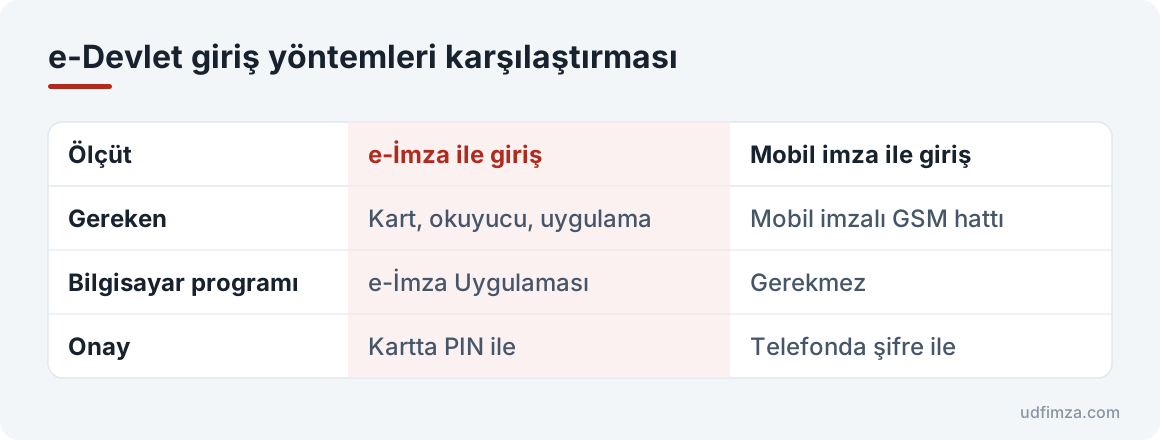
e-Devlet Kapısı'nın giriş sayfasında beş yöntem yer alır: e-Devlet şifresi, elektronik imza, internet bankacılığı, mobil imza ve T.C. kimlik kartı. Elektronik imza seçeneğinde kimliğinizi şifreyle değil, kartınızdaki nitelikli sertifikayla kanıtlarsınız. Giriş sayfası da 5070 sayılı Kanun uyarınca e-imzanın ıslak imzayla eşdeğer olduğunu hatırlatır.
e-İmza ile giriş bazı işlemler için de gereklidir. e-Devlet'in sıkça sorulan sorularına göre şifre ile girişi kapatmak ya da yeniden açmak için e-Devlet Kapısı'na e-imza veya mobil imza ile giriş yapmanız gerekir. e-Devlet'in iki aşamalı giriş güvenlik süreci de e-imza dahil bütün giriş yöntemlerinden sonra uygulanabilir. e-İmzanın hukuki tarafını e-imza nedir rehberinde anlattık. e-Devlet giriş yöntemleri karşılaştırması:
| Ölçüt | e-İmza ile giriş | Mobil imza ile giriş |
|---|---|---|
| Gereken | Kart, okuyucu, uygulama | Mobil imzalı GSM hattı |
| Bilgisayar programı | e-İmza Uygulaması | Gerekmez |
| Onay | Kartta PIN ile | Telefonda şifre ile |
2- Girişten önce bilgisayarınızda neler kurulu olmalı?
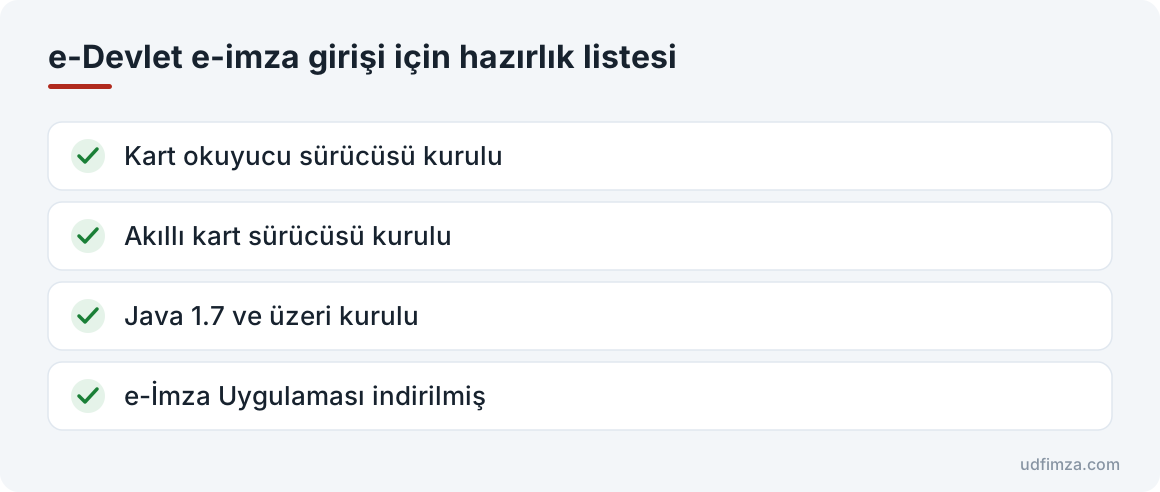
e-Devlet'in sıkça sorulan sorularına göre e-imza ile giriş için akıllı kart okuyucu sürücüsü ve akıllı kart sürücüsü yüklü olmalı, sertifika sağlayıcınızın programlarıyla akıllı karta giriş yapılabilmelidir. Giriş sayfası da önce kart sürücü yazılımını kurmanızı ister; bu yazılım e-imzayla birlikte gönderilen medyada bulunabilir ya da e-imzanızı aldığınız firmanın internet sitesinden edinilebilir. Sürücü kurulumunu e-imza kurulumu rehberinde adım adım anlattık.
e-Devlet Kapısı e-İmza Uygulaması bilgisayarda çalışan bir Java uygulamasıdır ve Java Web Start ile indirilip çalıştırılır; e-Devlet, Java Runtime Environment (JRE) 1.7 ve üzerini destekler. Oracle'ın sürüm notlarına göre Java Web Start teknolojisi JDK 11 ile kaldırıldı; bu yüzden uygulamanın .jnlp dosyası açılmıyorsa sağlayıcınızın önerdiği Java sürümünü kurmanız gerekebilir. e-Devlet e-imza girişi için hazırlık listesi:
- Kart okuyucu sürücüsü kurulu
- Akıllı kart sürücüsü kurulu
- Java 1.7 ve üzeri kurulu
- e-İmza Uygulaması indirilmiş
3- e-İmza ile e-Devlet girişi adım adım
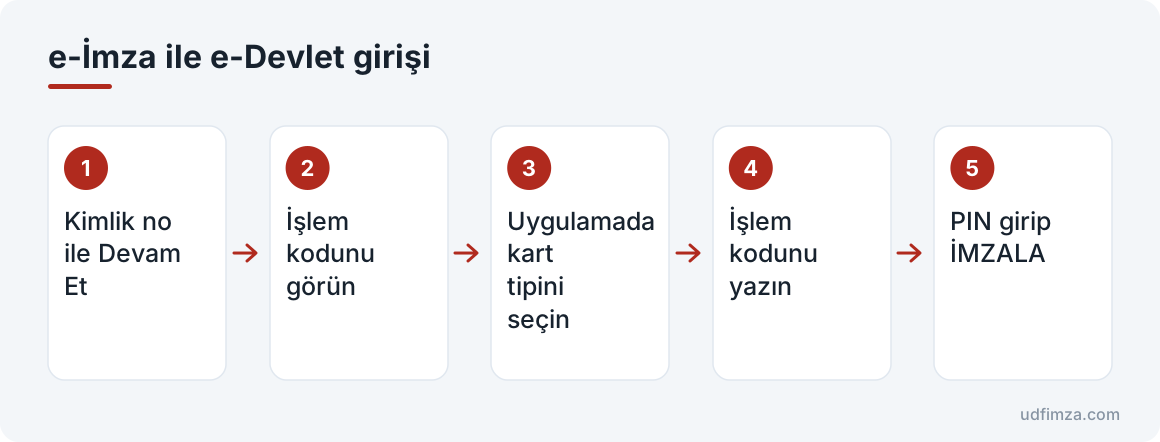
Giriş iki pencerede yürür: tarayıcıdaki e-Devlet sayfası ve bilgisayarınızdaki e-İmza Uygulaması. İkisini birbirine bağlayan şey, tarayıcıda görünen işlem kodudur. Kartınız okuyucuda takılıyken e-Devlet'in resmî kılavuzundaki ve sıkça sorulan sorularındaki adımları şöyle izlersiniz:
- Giriş sayfasında Elektronik İmza seçeneğine tıklayın.
- T.C. kimlik numaranızı ve resimdeki güvenlik kodunu yazıp Devam Et'e basın; ekranda işlem kodu görünür.
- Masaüstündeki e-Devlet Kapısı e-İmza Uygulaması'nı açın (ilk kez giriyorsanız sayfadaki bağlantıdan indirin).
- Uygulamada kartınızın tipini seçin ve tarayıcıda gördüğünüz işlem kodunu yazıp DEVAM'a basın.
- Giriş yapacak sertifikayı seçin, PIN'inizi girip İMZALA'ya basın; birkaç saniye içinde tarayıcı giriş yapmış olarak anasayfaya yönlenir.
Akıştan kısaca: kimlik no ile Devam Et, işlem kodunu görün, uygulamada kart tipini seçin, işlem kodunu yazın, PIN girip İMZALA. Kimlik numarası, kullandığınız e-imzanın sertifikasındaki numarayla eşleşmelidir.
4- e-Devlet Kapısı e-İmza Uygulaması
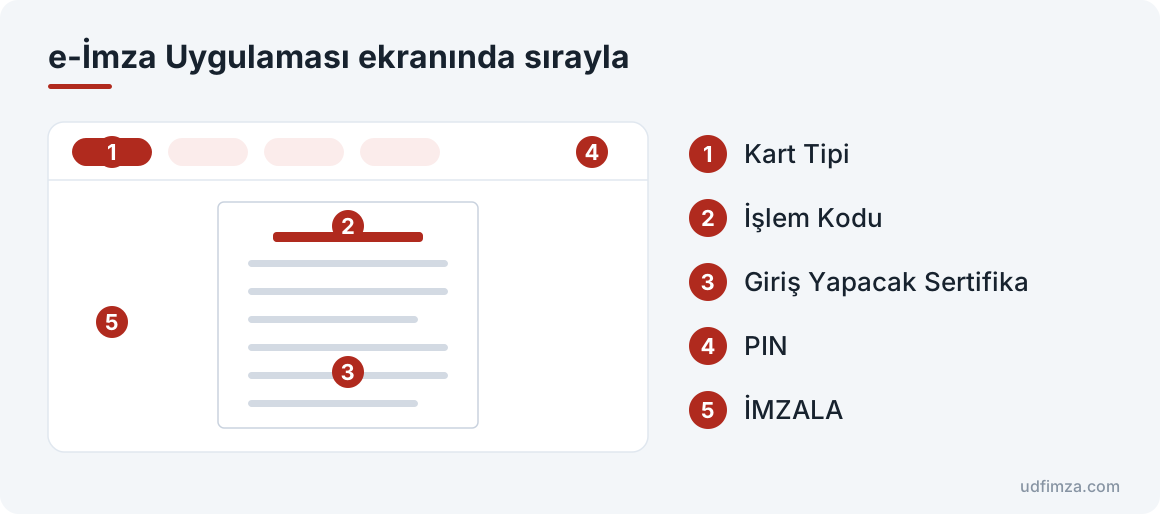
e-Devlet e-imza uygulaması, Türksat'ın hazırladığı ve giriş sayfasındaki bağlantıdan .jnlp dosyası olarak indirilen bir masaüstü uygulamasıdır. İlk çalıştırmada bilgisayarınızın masaüstüne bir kısayol bırakır; daha önce indirdiyseniz tekrar indirmenize gerek yoktur. Java güvenlik penceresinde uygulamayı çalıştırmanız istenir.
Uygulamanın ekranları sırasıyla şöyledir: Kart Tipi ve İşlem Kodu alanlarının olduğu ilk ekran; sertifika sahibi, sertifikayı veren ve geçerlilik tarihlerinin göründüğü Giriş Yapacak Sertifika ekranı; PIN alanının ve İMZALA düğmesinin bulunduğu son ekran. PIN ekranında tuşların yerini her seferinde değiştiren "Dağınık Tuşlar" seçeneği de vardır. Sertifika ekranının yanında kullanıcı taahhütnamesi yer alır ve "DOSYAYI İNDİR" ile kaydedilebilir. e-İmza Uygulaması ekranında sırayla Kart Tipi, İşlem Kodu, Giriş Yapacak Sertifika, PIN ve İMZALA alanlarını görürsünüz.
5- e-İmza Uygulaması indirilmiyor ya da açılmıyorsa
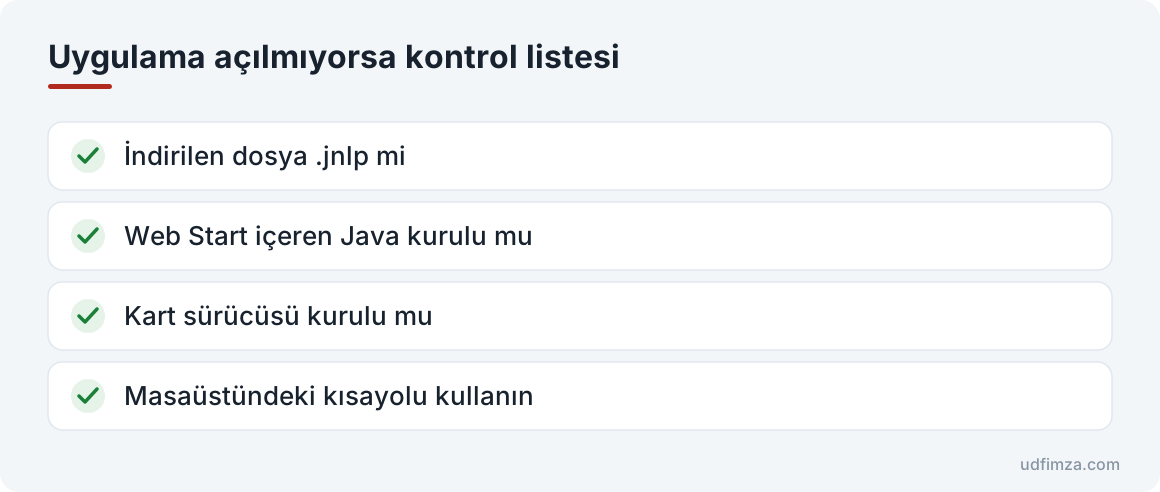
"e-Devlet e-imza uygulaması indiremiyorum" ya da "indirdim ama açılmıyor" sorunlarının çoğu Java ile ilgilidir. Giriş sayfasındaki "tıklayınız" bağlantısı uygulamanın kendisini değil, .jnlp uzantılı küçük bir başlatma dosyasını indirir; bu dosya Java Web Start ile açılır, uygulamayı indirir ve masaüstüne kısayol bırakır. e-Devlet'in Hızlı Çözüm Merkezi'ne göre uygulama Java Web Start ile indirilip çalıştırılır ve JRE 1.7 ve üzerini ister. Oracle'a göre Java Web Start JDK 11 ile kaldırıldığından, bilgisayarınızda yalnız yeni bir Java sürümü varsa .jnlp dosyası açılmayabilir; bu durumda sağlayıcınızın önerdiği, Web Start içeren Java sürümünü kurun.
Tarayıcınız .jnlp dosyasını indirirken uyarı gösterebilir; dosyanın e-Devlet'in kendi adresinden geldiğini kontrol edip indirin. Uygulama bir kez kurulduktan sonra her girişte yeniden indirmeniz gerekmez, masaüstündeki kısayolu kullanabilirsiniz. Uygulama açılıp kartınızı görmüyorsa sorun büyük olasılıkla sürücüdedir: Hızlı Çözüm Merkezi önce kart sürücü yazılımını kurmanızı, buna rağmen giriş olmazsa sertifika sağlayıcınızla iletişime geçmenizi önerir. Resmî metindeki desteklenen işletim sistemi listesi eskidir; güncel Windows ve macOS sürümleriyle ilgili sorunlarda sağlayıcınızın destek hattı daha güncel bilgi verir. Uygulama açılmıyorsa kontrol listesi:
- İndirilen dosya .jnlp mi
- Web Start içeren Java kurulu mu
- Kart sürücüsü kurulu mu
- Masaüstündeki kısayolu kullanın
6- Hangi kart tipini seçmeliyim?
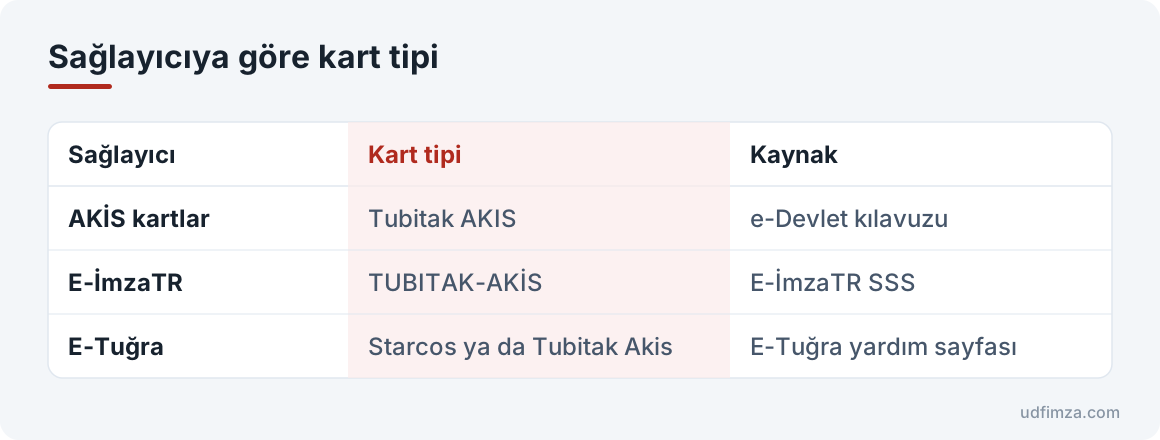
Uygulamadaki kart tipi, kartınızın işletim sistemine göre seçilir. e-Devlet'in kılavuzunda örnek olarak Tubitak AKIS seçilidir; Türkiye'de dağıtılan e-imza kartlarının büyük bölümü de AKİS işletim sistemini kullanır. Sağlayıcıların açıklamaları da bu yöndedir: E-İmzaTR'ye göre türkiye.gov.tr girişinde kart tipi olarak TUBITAK-AKİS seçmeniz yeterlidir; E-Tuğra ise iki kart tipi olduğunu, kartınıza göre Starcos ya da Tubitak Akis seçilmesini söyler.
Yanlış kart tipi seçerseniz uygulama kartınıza ait kütüphaneyi yükleyemez ve doğru kart tipini seçtiğinizden emin olmanızı ister. Kartınızın türünü bilmiyorsanız AKİS kart rehberine ve kartınızı veren sağlayıcının sayfasına bakın. Sağlayıcıya göre kart tipi:
| Sağlayıcı ya da kart | Kart tipi seçimi |
|---|---|
| AKİS işletim sistemli kartlar | Tubitak AKIS |
| E-İmzaTR | TUBITAK-AKİS |
| E-Tuğra | Starcos ya da Tubitak Akis (karta göre) |
Görseldeki kaynaklar: AKİS kartlar için e-Devlet kılavuzu, E-İmzaTR için E-İmzaTR SSS, E-Tuğra için E-Tuğra yardım sayfası.
7- Sık görülen hata mesajları ve çözümleri
e-Devlet'in Hızlı Çözüm Merkezi'ne göre kart sürücü yazılımını kurmanıza rağmen giriş yapamıyorsanız e-imza sertifika sağlayıcınızla iletişime geçmelisiniz; e-Devlet Kapısı İletişim Merkezi'ne 160 numaradan ulaşılır. Uygulamanın kendi hata mesajları da çoğu zaman ne yapmanız gerektiğini söyler:
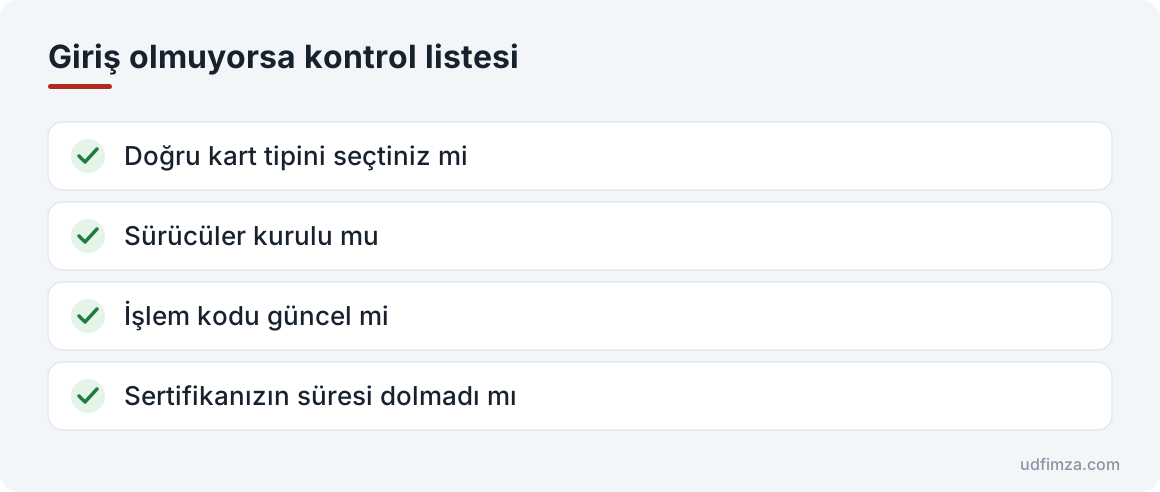
- Doğru kart tipini seçtiniz mi
- Sürücüler kurulu mu
- İşlem kodu güncel mi
- Sertifikanızın süresi dolmadı mı
| Uygulamadaki mesaj | Ne yapmalı |
|---|---|
| "… kütüphanesi yüklenemedi" | Doğru kart tipini seçin, kart sürücüsü kurulumunu kontrol edin. |
| "Girilen T.C. Kimlik Numarası ile kart bilgileri ve/veya işlem kodu uyuşmamaktadır." | Kimlik numarasını ve tarayıcıdaki güncel işlem kodunu yeniden girin. |
| "Pin bloke olmuş durumdadır." | PIN yenileme ve bloke kaldırma adımlarını izleyin; tahminle denemeyin. |
| "CERTIFICATE_EXPIRED" (sertifika süresi dolmuş) | Sertifikanızı yenileyin. |
| "Dosyaya erişim engellendi." | Mesajın önerdiği gibi uygulamayı yönetici olarak çalıştırın. |
Giriş olmuyorsa kontrol listesi kısaca: doğru kart tipini seçtiniz mi, sürücüler kurulu mu, işlem kodu güncel mi, sertifikanızın süresi dolmadı mı?
8- e-Devlet'te e-imza başvurusunu onaylamak
"e-Devlet e-imza" denince akla gelen ikinci iş, yeni e-imza başvurusunun e-Devlet'te onaylanmasıdır. e-Devlet'te doğrudan bir e-imza satın alma hizmeti yoktur; başvuru sertifika sağlayıcısına yapılır. Onay ise BTK'nın "e-Kayıt Başvurusu Onay İşlemleri" hizmetinde verilir: "Güvenli e-İmza" başvurunuzu bulur, onaylar ve sağlayıcıların yönergelerine göre çipli kimlik kartınızı telefonunuzun NFC özelliğiyle okutarak kimliğinizi doğrularsınız. Gerçek kişiler bu hizmete e-Devlet şifresi ya da T.C. kimlik kartıyla girer.
Kimlik doğrulama yönetmeliğinde yapılan ve 25 Haziran 2026'da yürürlüğe giren değişiklikten sonra sağlayıcılar bu adımı zorunlu tutuyor. Başvurunun bütün adımlarını, sağlayıcı seçimini ve teslim sürelerini e-imza nasıl alınır rehberinde anlattık.
9- Telefonda e-Devlet ve diğer yollar
e-Devlet Kapısı e-İmza Uygulaması bir masaüstü uygulamasıdır. e-Devlet'in mobil uygulamasını kullanmak için ise e-Devlet şifresi ya da mobil imza sahibi olmanız gerekir; mobil cihazda kartlı e-imzayla giriş hakkında resmî bir açıklama bulunmuyor. Telefonda imzayla giriş istiyorsanız SIM kart tabanlı mobil imza pratik bir yoldur; farkını mobil imza nedir rehberinde anlattık.
T.C. kimlik kartıyla giriş de benzer çalışır ama ayrı bir uygulama kullanır: e-Devlet Kapısı Kimlik Kartı Uygulaması, standart ya da tuşlu kart okuyucuyla, kimlik numarası, işlem kodu ve kimlik kartı PIN'iyle. UDF İmza Android uygulaması ise e-Devlet girişi için değil, kartınızı OTG ile telefona takıp UDF belgelerini imzalamak içindir; ayrıntılar ana sayfada. UYAP'a e-imzayla giriş ayrı bir uygulama ister; onu UYAP e-imza rehberinde anlattık.
Kaynaklar
- Elektronik İmza ile giriş — e-Devlet Kapısı
- e-Kayıt Başvurusu Onay İşlemleri (gerçek kişi) — e-Devlet
- e-Devlet Kapısı e-İmza Uygulaması kılavuzu (PDF)
- e-Devlet sıkça sorulan sorular — türkiye.gov.tr
- Hızlı Çözüm Merkezi: e-imza ile girişte sorun — türkiye.gov.tr
- E-Devlet'e e-imza ile giriş — E-Tuğra yardım
- Sıkça sorulan sorular — E-İmzaTR
- JDK 11 sürüm notları — Oracle
- Hızlı Çözüm Merkezi: e-İmza Uygulaması ve sistem gereksinimleri — türkiye.gov.tr
UDF İmza, kartınızı OTG ile Android telefona takıp UDF dosyasını imzalamanızı sağlar. Ücretsizdir, internet izni yoktur.
Sık sorulan sorular
e-Devlet e-imza uygulaması nereden indirilir?
e-Devlet giriş sayfasında Elektronik İmza seçeneğini açtığınızda "Uygulamayı indirmek için tıklayınız" bağlantısı çıkar; uygulama oradan .jnlp dosyası olarak iner ve masaüstüne kısayol bırakır. Daha önce indirdiyseniz tekrar indirmeniz gerekmez.
e-Devlet e-imza uygulaması indirilmiyor, ne yapmalıyım?
Giriş sayfasındaki bağlantı .jnlp uzantılı bir başlatma dosyası indirir ve bu dosya Java Web Start ile açılır. Dosya açılmıyorsa Web Start içeren bir Java sürümünün kurulu olduğundan emin olun; uygulama kartı görmüyorsa kart sürücüsünü kontrol edin ve gerekirse sağlayıcınıza başvurun.
e-İmza başvurusu e-Devlet'ten nasıl onaylanır?
e-Devlet'te BTK'nın e-Kayıt Başvurusu Onay İşlemleri hizmetine girip "Güvenli e-İmza" başvurunuzu onaylarsınız; kimlik doğrulaması çipli kimlik kartınızın telefonun NFC özelliğiyle okutulmasıyla yapılır. Hizmete e-Devlet şifresi ya da T.C. kimlik kartıyla girilir.
e-Devlet e-imza için hangi Java sürümü gerekir?
e-Devlet'in sıkça sorulan sorularına göre Java Runtime Environment 1.7 ve üzeri desteklenir. Uygulama Java Web Start ile çalışır; bu teknoloji JDK 11 ile kaldırıldığı için .jnlp dosyası açılmıyorsa sağlayıcınızın önerdiği Java sürümünü kurun.
İşlem kodu nedir, nereye yazılır?
Tarayıcıda kimlik numaranızı yazıp Devam Et'e bastığınızda ekranda görünen koddur. Bilgisayarınızdaki e-Devlet Kapısı e-İmza Uygulaması'nda kart tipini seçtikten sonra İşlem Kodu alanına yazılır.
e-Devlet'e e-imza ile girerken hangi kart tipini seçmeliyim?
AKİS işletim sistemli kartlarda Tubitak AKIS seçilir; E-İmzaTR de TUBITAK-AKİS seçilmesini söyler. E-Tuğra kartlarında karta göre Starcos ya da Tubitak Akis seçilir.
e-Devlet'e e-imza ile telefondan girilir mi?
e-Devlet Kapısı e-İmza Uygulaması masaüstü içindir. e-Devlet mobil uygulaması e-Devlet şifresi ya da mobil imza ister; telefonda imzalı giriş için mobil imza kullanılabilir.
e-İmza ile giriş yapamıyorum, kimi aramalıyım?
Önce kart tipini, sürücüleri ve işlem kodunu kontrol edin. e-Devlet'in Hızlı Çözüm Merkezi'ne göre sürücüleri kurduğunuz hâlde giriş olmuyorsa e-imza sertifika sağlayıcınızla iletişime geçin; e-Devlet Kapısı İletişim Merkezi 160 numaradan ulaşılabilir.
İlgili rehberler
UDF İmza bağımsız bir uygulamadır; UYAP, Adalet Bakanlığı ya da e-İmza sağlayıcılarıyla bağlantısı yoktur. Rehberdeki resmî bilgiler kaynaklarda bağlantısı verilen sayfalardan 15 Ekim 2026 tarihinde okunmuştur; işlem yapmadan önce güncel hâlini resmî sayfadan kontrol edin.