UYAP rehberi
Adalet e-İmza Uygulaması: indirme, kurulum, menüler ve sık hatalar
Adalet e-İmza Uygulaması, Adalet Bakanlığı'nın tarayıcı tabanlı UYAP sistemlerinde nitelikli elektronik imza işlemleri için bilgisayarınızda arka planda çalışan aracı servisidir. 1 Haziran 2026'dan beri UYAP'a e-imzayla giriş, eski UYAP e-İmza (ArkSigner) uygulaması yerine e-Devlet Kapısı ya da bu uygulama üzerinden yapılıyor. Bu rehberde uygulamayı işletim sisteminize göre nereden indireceğinizi, nasıl kuracağınızı, çalıştığını nasıl anlayacağınızı ve resmî sayfada sıralanan sık hataları nasıl çözeceğinizi anlatıyoruz. UYAP'ta e-imzanın genel akışını, e-imzayla girişi ve dilekçe göndermeyi ise UYAP e-imza rehberinde bulabilirsiniz.
Yazan: Batuhan Fırat · Güncelleme:
1- Adalet e-İmza Uygulaması nedir, ne işe yarar?
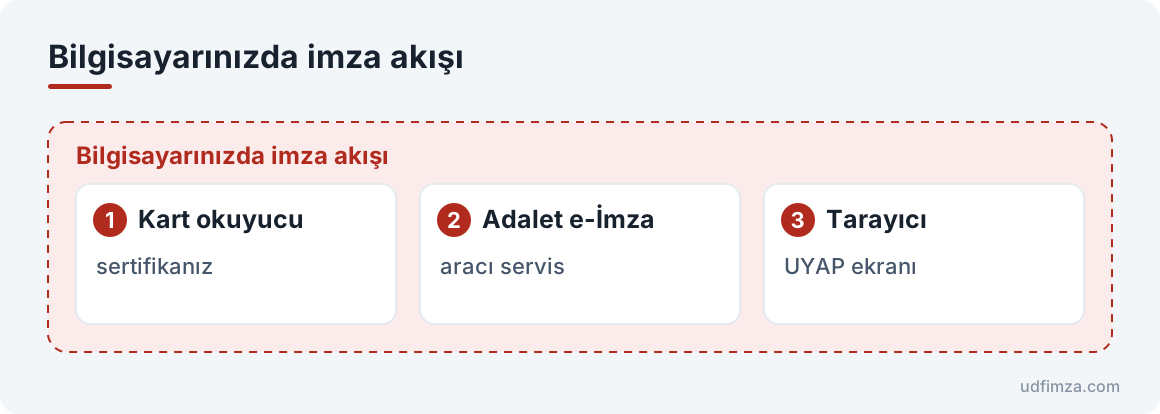
Resmî sayfadaki tanıma göre uygulama, kart okuyucunuzdaki ya da USB token'ınızdaki sertifikayı tarayıcıya güvenli biçimde aktaran bir aracı servistir. UYAP ekranında bir imza istendiğinde tarayıcı, kartınızdaki sertifikaya bu servis aracılığıyla ulaşır; imzayı siz PIN'inizi girerek tamamlarsınız. Resmî sıkça sorulan sorulara göre uygulamayı kurmadan e-imza kullanamazsınız: servis, tarayıcının kart okuyucu donanımıyla iletişim kurabilmesi için bilgisayarınızda yüklü ve çalışır durumda olmalıdır.
Bilgisayarınızda imza akışı kısaca şöyledir: kart okuyucu sertifikanızı taşır, Adalet e-İmza aracı servis olarak arka planda çalışır, tarayıcı da UYAP ekranını gösterir. Uygulama yalnız imzanın teknik aracıdır, e-imzanın kendisini vermez; nitelikli elektronik sertifikanızı bir sağlayıcıdan almanız ve kart sürücülerini kurmanız gerekir. Başvuru adımlarını e-imza nasıl alınır rehberinde anlattık. Uygulamanın UYAP'taki görevleri:
- Tarayıcı tabanlı UYAP sistemlerinde e-imza işlemleri
- UYAP Vatandaş Portal'a Adalet E-İmza ile giriş
- Kart ya da token'daki sertifikayı tarayıcıya aktarma
2- Neden çıktı: ArkSigner'dan Adalet e-İmza'ya geçiş
Adalet Bakanlığı Bilgi İşlem Genel Müdürlüğü'nün 31 Mayıs 2026 tarihli duyurusuna göre UYAP e-İmza (ArkSigner) uygulaması üzerinden sisteme giriş işlemleri 1 Haziran 2026 itibarıyla sonlandırıldı. Bu tarihten sonra elektronik imzayla giriş e-Devlet Kapısı üzerinden ya da Adalet e-İmza Uygulaması aracılığıyla yapılıyor. Duyuru, uygulamanın kurulum ve destek dokümanı için bedesten.adalet.gov.tr/imza adresini gösterir; eimza.adalet.gov.tr adresi de aynı sayfayı açar.
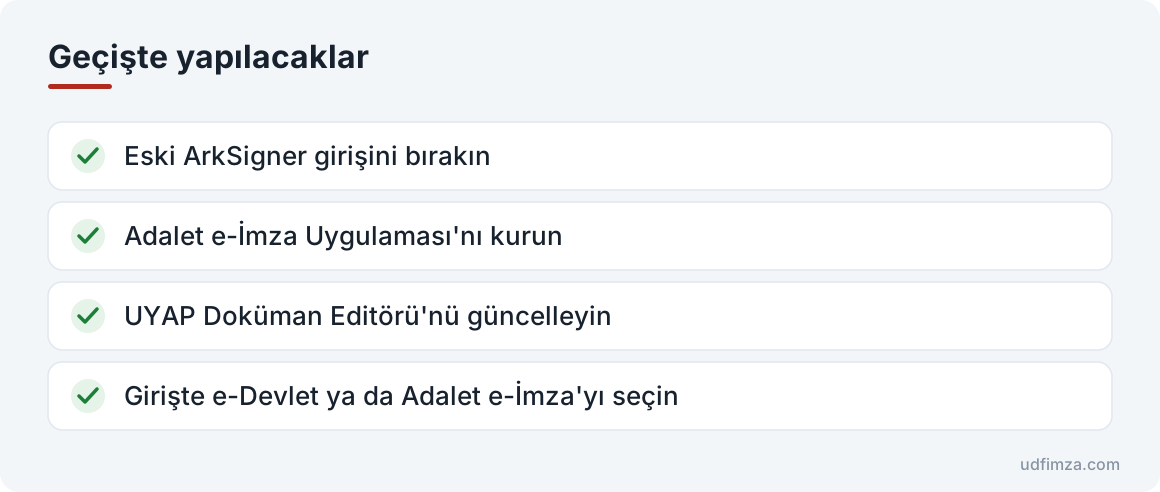
Duyurunun ikinci önemli noktası editörle ilgilidir: kullanıcıların UYAP Doküman Editörü'nü de güncel sürüme yükseltmesi gerekir, aksi hâlde elektronik belgelerde imzalama işlemi yapılamaz. Bu yüzden geçişte iki programı birlikte güncelleyin. Editörün güncel sürümleri uyap.gov.tr'deki indirme sayfasında yer alır; UDF biçiminin ne olduğunu ve editörle nasıl açıldığını UDF nedir yazısında anlattık. Geçişte yapılacaklar:
- Eski ArkSigner girişini bırakın
- Adalet e-İmza Uygulaması'nı kurun
- UYAP Doküman Editörü'nü güncelleyin
- Girişte e-Devlet ya da Adalet e-İmza'yı seçin
3- Adalet e-İmza Uygulaması indir: işletim sistemine göre paketler
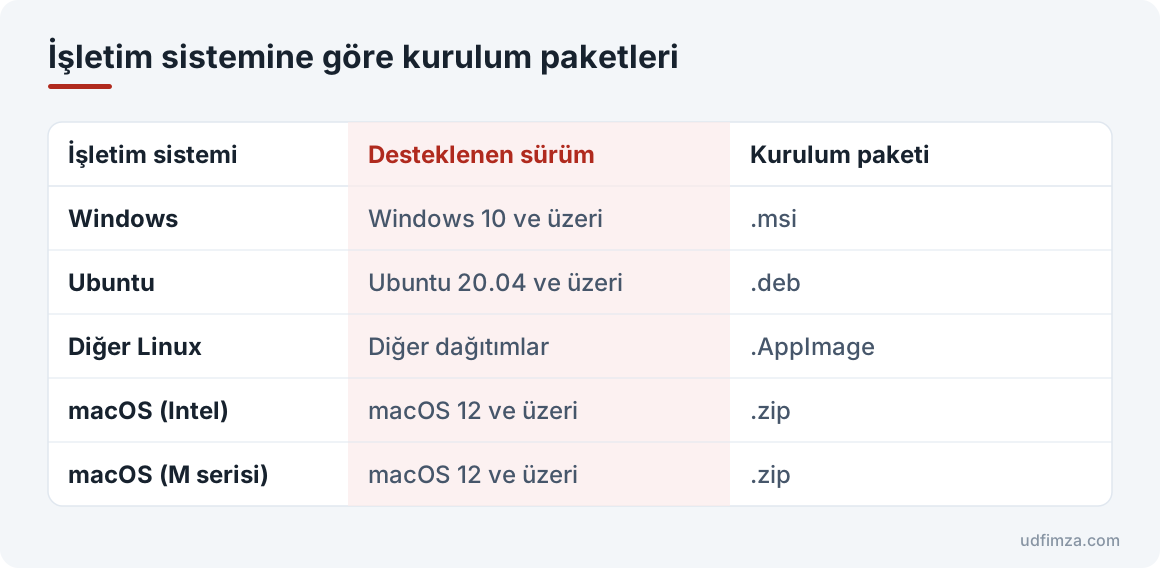
Uygulamayı yalnız resmî sayfadan, eimza.adalet.gov.tr adresinden indirin; sayfa önce işletim sisteminizi seçmenizi ister. Resmî sayfada desteklenen sistemler Windows 10 ve üzeri, Ubuntu 20.04 ve üzeri, diğer Linux dağıtımları ile Intel ve M serisi işlemcili Mac'lerde macOS 12 ve üzeri olarak sıralanır. Sayfanın sürüm bilgisini okuduğu dosyada her sistem için ayrı kurulum paketi bulunur: Windows için .msi, Ubuntu için .deb, diğer dağıtımlar için .AppImage, macOS için Intel ve M serisine ayrı .zip paketi.
Android ve iOS sürümü yoktur; uygulama masaüstü içindir, telefonda neler yapabileceğinizi son bölümde anlattık. İndirme sayfasında ayrıca sürüm günlükleri ve geçmiş sürümler bölümü bulunur. Hangi sürümü kurduğunuzdan emin değilseniz uygulamanın Sistem Bilgisi menüsünden kontrol edebilirsiniz. Sertifika sağlayıcınızın kendi sayfasından ya da üçüncü taraf sitelerden "Adalet e-imza indir" diye sunulan dosyaları kurmayın; resmî paket yalnız Adalet Bakanlığı'nın sayfasındadır. İşletim sistemine göre kurulum paketleri:
| İşletim sistemi | Desteklenen sürüm | Kurulum paketi |
|---|---|---|
| Windows | Windows 10 ve üzeri | .msi |
| Ubuntu | Ubuntu 20.04 ve üzeri | .deb |
| Diğer Linux | Diğer dağıtımlar | .AppImage |
| macOS (Intel) | macOS 12 ve üzeri | .zip |
| macOS (M serisi) | macOS 12 ve üzeri | .zip |
4- Adalet e-İmza kurulumu adım adım
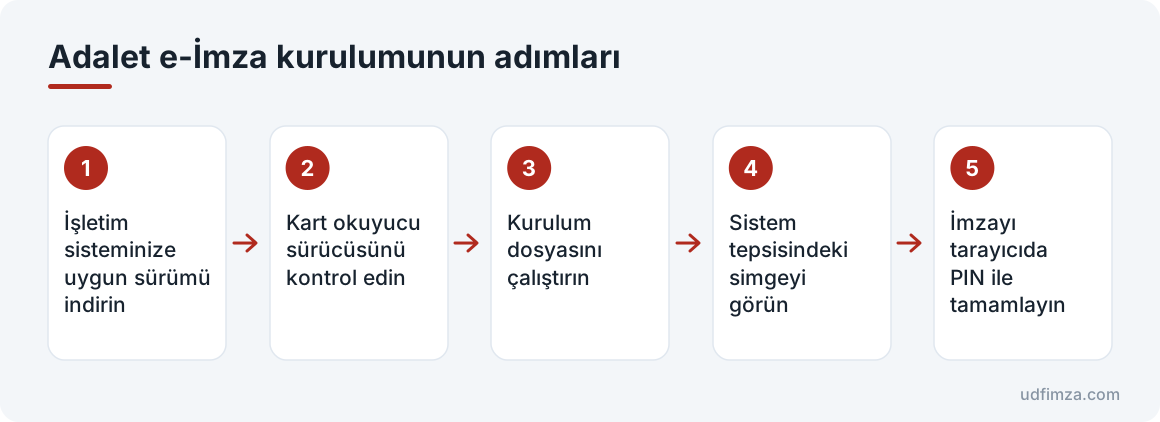
Resmî sayfadaki kurulum adımları sırasıyla şöyledir: işletim sisteminize uygun sürümü indirin, kart okuyucu sürücüsünün kurulu olduğundan emin olun, kurulum dosyasını çalıştırıp kurulumu tamamlayın ve uygulamanın çalıştığından emin olun. Uygulamanın çalışması için harici bir Java kurulumuna ihtiyaç yoktur; resmî sayfaya göre gerekli Java çalışma ortamı uygulamanın içinde gelir. Kurulumdan sonra uygulama 10-15 saniye içinde kendiliğinden çalışır ve sistem tepsisinde (Windows'ta saatin yanındaki simge alanı) görünür; menülere sistem tepsisindeki simgeye tıklayarak ulaşırsınız.
Kart ya da okuyucu sürücüsü kurulu değilse uygulama kartınızı göremez. UYAP Vatandaş Portal'ın giriş sayfası da kart sürücü yazılımının e-imzayla gelen medyada ya da e-imzayı aldığınız firmanın sitesinde bulunduğunu hatırlatır; ayrıntıları e-imza kurulumu ve AKİS kart rehberlerinde anlattık. Kurulum tamamlandığında imza işlemini tarayıcıdan başlatır, PIN kodunuzu girerek tamamlarsınız. Adalet e-İmza kurulumunun adımları:
- İşletim sisteminize uygun sürümü indirin
- Kart okuyucu sürücüsünü kontrol edin
- Kurulum dosyasını çalıştırın
- Sistem tepsisindeki simgeyi görün
- İmzayı tarayıcıda PIN ile tamamlayın
PIN'inizi yalnız imza anında, resmî ekranda girin. Kalan deneme hakkınız azsa tahminle deneme yapmayın; kilitlenme ve bloke çözme yollarını e-imza şifresi unuttum rehberinde anlattık.
5- Çalıştığını anlamak: sistem tepsisi ve menüler
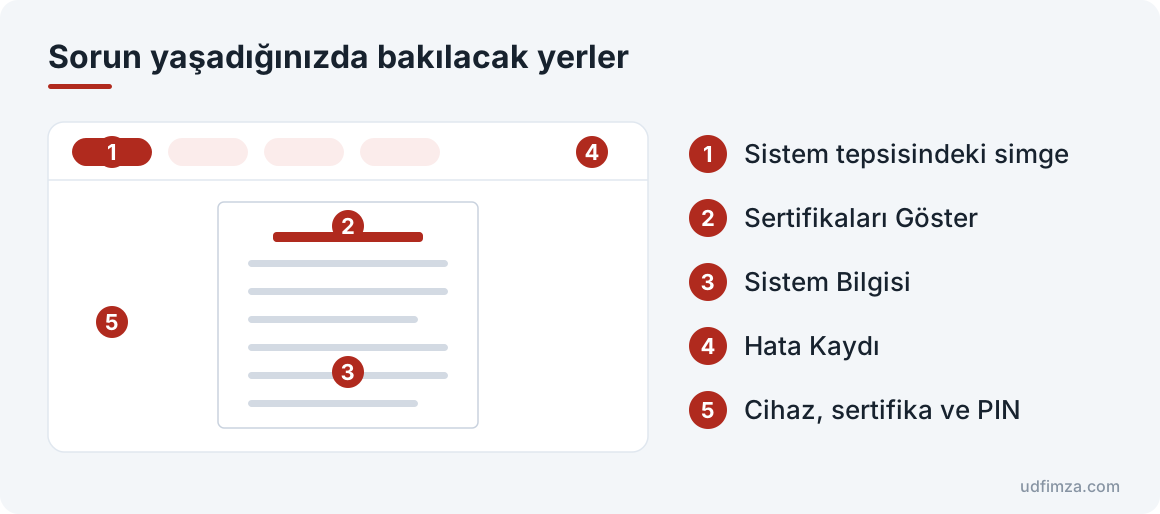
Uygulama arka planda çalışır; ekranda açık bir pencere görmeyebilirsiniz. Çalışıp çalışmadığını sistem tepsisindeki Adalet E-İmza simgesinden anlarsınız. UYAP Vatandaş Portal'ın giriş sayfasında ayrı bir Adalet E-İmza ile Giriş sekmesi bulunur. Sekmedeki yardım notu, bilgisayarınızda Microsoft Edge, Google Chrome ya da Mozilla Firefox yüklü olmasını ister; uygulamayı kurduktan ve kartınızı USB girişine taktıktan sonra bu sekmeden giriş yaparsınız. Ekrandaki alanlar cihaz, sertifika ve PIN kodudur: kart okuyucunuzu ve sertifikanızı listeden seçip PIN'inizi girer, Giriş Yap düğmesine basarsınız.
Liste boş geliyorsa sorun çoğu zaman uygulamanın çalışmaması ya da kartın tanınmamasıdır. Yeni bir sertifika aldıysanız ya da kartınızı değiştirdiyseniz önce yeni sertifikanın uygulamada göründüğünü kontrol edin; sertifikanızın süresi dolduysa e-imza yenileme rehberine bakın. Resmî sayfada adı geçen menüler, sorun yaşadığınızda bakılacak yerler şunlardır:
- Sertifikaları Göster: kartınızdaki sertifikanın uygulama tarafından görülüp görülmediğini kontrol etmek için.
- Sistem Bilgisi: kurulu sürümü teyit etmek ve destek talebine sürüm numarasını eklemek için.
- Hata Kaydı: destek ekibine gönderilecek log dosyasını oluşturmak için.
Portala girişin diğer yollarını ve portalda neler yapılabildiğini UYAP Vatandaş Portal rehberinde anlattık.
6- Sık karşılaşılan hatalar ve resmî çözümleri
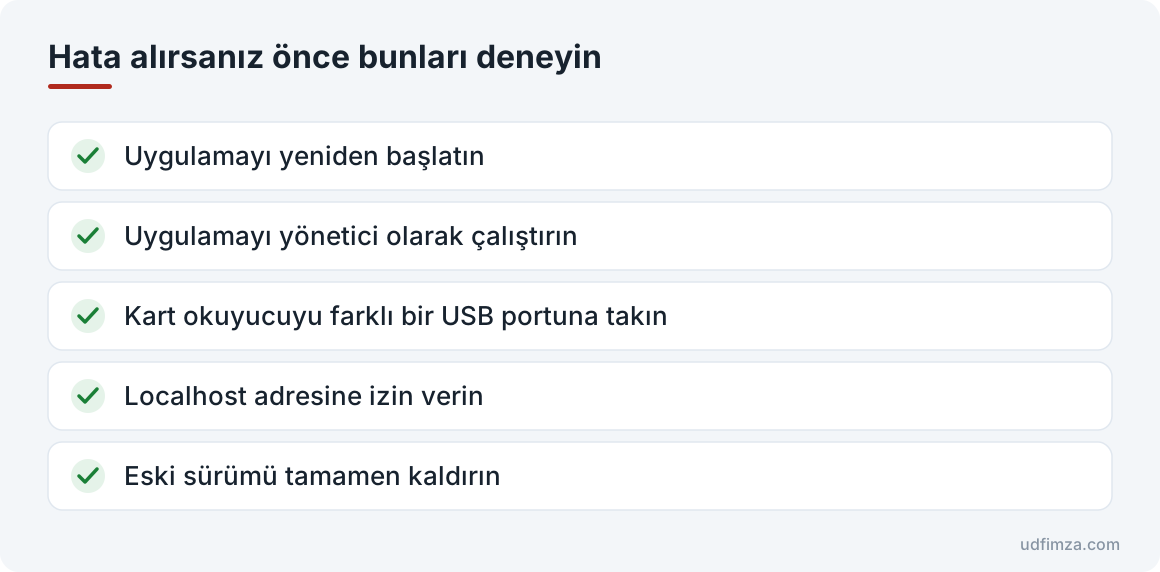
Hata alırsanız önce bunları deneyin; resmî sayfa sık görülen sorunları şu başlıklarda toplar:
- Uygulama başlamıyor ya da bağlantı hatası: uygulamanın çalışıp çalışmadığını kontrol edin, çalışıyorsa sonlandırıp yeniden başlatın; güvenlik duvarı ya da antivirüs yazılımının engellemediğinden emin olun; uygulamayı yönetici olarak çalıştırın.
- Kart ya da token algılanmıyor: kart okuyucuyu farklı bir USB portuna takın ve uygulamayı yeniden başlatın; durumu Sertifikaları Göster menüsünden kontrol edin.
- Tarayıcıda imza ekranı açılmıyor: uygulamanın arka planda çalıştığını sistem tepsisinden doğrulayın; tarayıcıda localhost adresine izin verin ve önbelleği temizleyin (Ctrl + Shift + Delete).
- Güncellemeden sonra çalışmıyor: eski sürümü tamamen kaldırın, yeniden başlatın ve kurulumdan sonra sürümü Sistem Bilgisi menüsünden teyit edin.
7- Diğer imza programlarından farkı ve telefonda ne yapılır?
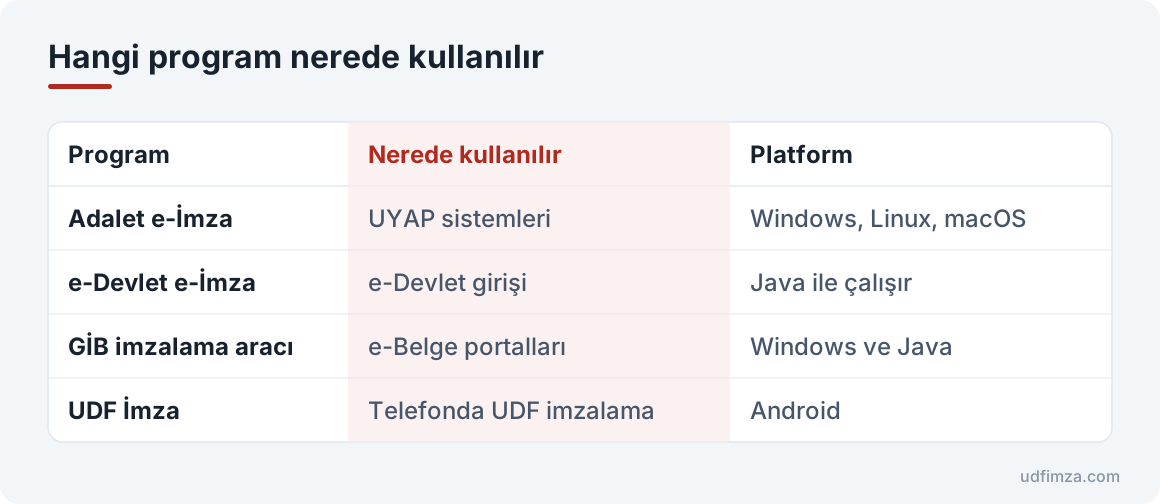
e-İmza kullanırken birden çok program adı karışabilir. Adalet e-İmza Uygulaması UYAP'ın tarayıcı tabanlı sistemleri içindir. e-Devlet'e e-imzayla girişte ise Türksat'ın e-Devlet Kapısı e-İmza Uygulaması kullanılır; bu, Java ile çalışan ayrı bir programdır ve adımlarını e-Devlet e-imza rehberinde anlattık. Gelir İdaresi'nin e-Belge portallarında da GİB e-imza aracı gerekir. Kartınız aynı olsa da her sistem kendi aracını ister; Gelir İdaresi'nin çözüm dokümanı, kart başka bir uygulamada açıksa önce o uygulamanın kapatılmasını önerir.
Adalet e-İmza Uygulaması'nın telefon sürümü olmadığı için UYAP'ta e-imza işi bilgisayarda yürür. Telefonda UDF belgeyi imzalamak isterseniz UDF İmza Android uygulaması kartınızı telefona bağlanan bir okuyucuyla kullanır; uygulama AKİS kartla gerçek imza atılarak sınanmıştır ve ürettiği imzalı UDF, UYAP Vatandaş Portal'ın Evrak Gönderme ekranında kabul edilmiştir. Hangi kart ve okuyucuların desteklendiğini uyumluluk tablosunda görebilirsiniz. Bilgisayarınız yanınızda değilken UDF'yi yalnız okumak ya da düzeltmek için online UDF editörü de işinizi görür; bütün e-imza yazılarımız rehber sayfasında. Hangi program nerede kullanılır, aşağıdaki tabloda özetledik:
| Program | Nerede kullanılır | Platform |
|---|---|---|
| Adalet e-İmza | UYAP sistemleri | Windows, Linux, macOS |
| e-Devlet e-İmza | e-Devlet girişi | Java ile çalışır |
| GİB imzalama aracı | e-Belge portalları | Windows ve Java |
| UDF İmza | Telefonda UDF imzalama | Android |
Kaynaklar
- Adalet E-İmza Uygulaması — Adalet Bakanlığı Bilgi İşlem Genel Müdürlüğü
- UYAP Doküman Editörü Güncellendi — Bilgi İşlem Genel Müdürlüğü duyurusu
- UYAP Editör indirme sayfası — uyap.gov.tr
- UYAP Vatandaş Portal giriş seçenekleri — Adalet E-İmza ile Giriş
UDF İmza, kartınızı OTG ile Android telefona takıp UDF dosyasını imzalamanızı sağlar. Ücretsizdir, internet izni yoktur.
Sık sorulan sorular
Adalet e-İmza Uygulaması nereden indirilir?
Yalnız Adalet Bakanlığı'nın resmî sayfasından, eimza.adalet.gov.tr adresinden indirin. Sayfada işletim sisteminizi seçtiğinizde uygun kurulum paketi gelir: Windows için .msi, Ubuntu için .deb, diğer Linux dağıtımları için .AppImage, macOS için Intel ve M serisine ayrı .zip paketi.
Adalet e-İmza Uygulaması telefonda çalışır mı?
Hayır. Resmî sayfa yalnız Windows, Linux ve macOS için paket sunar; Android ya da iOS sürümü yoktur. Telefonda UDF imzalamak için kartınızı okuyucuyla telefona bağlayarak UDF İmza Android uygulamasını kullanabilirsiniz.
Kurulumdan sonra uygulama açılmıyor, ne yapmalıyım?
Uygulama kurulumdan kısa süre sonra kendiliğinden çalışır ve sistem tepsisinde görünür. Görünmüyorsa uygulamayı yeniden başlatın, güvenlik duvarı ya da antivirüs yazılımının engellemediğini kontrol edin ve uygulamayı yönetici olarak çalıştırın.
Kartım uygulamada görünmüyor, neden olabilir?
Önce kart okuyucu sürücüsünün kurulu olduğundan emin olun. Ardından okuyucuyu farklı bir USB portuna takıp uygulamayı yeniden başlatın ve Sertifikaları Göster menüsünden durumu kontrol edin. Sürücü kurulumunu e-imza kurulumu rehberinde anlattık.
Adalet e-İmza ile e-Devlet Kapısı e-İmza Uygulaması aynı program mı?
Hayır. Adalet e-İmza Uygulaması, UYAP'ın tarayıcı tabanlı sistemleri için Adalet Bakanlığı'nın sunduğu ve harici Java istemeyen aracı servistir. e-Devlet Kapısı e-İmza Uygulaması ise e-Devlet'e e-imzayla girişte kullanılan, Java ile çalışan ayrı bir programdır.
Güncellemeden sonra uygulama çalışmıyor, ne yapmalıyım?
Resmî sayfa eski sürümü tamamen kaldırmayı, bilgisayarı yeniden başlatmayı ve kurulumdan sonra Sistem Bilgisi menüsünden sürümü teyit etmeyi önerir. UYAP Doküman Editörü'nü de güncel sürüme yükseltin; Bilgi İşlem Genel Müdürlüğü'nün duyurusuna göre editör güncellenmezse elektronik belgelerde imzalama yapılamaz.
Destek için hangi bilgileri göndermeliyim?
Uygulamadaki Hata Kaydı menüsünde Başlat'a tıklayın, hatanın yaşandığı işlemi tekrarlayın, Durdur'a basıp log dosyasını Kopyala/Kaydet ile alın. Bu dosyayı, Sistem Bilgisi menüsündeki sürüm numarasını ve kısa bir açıklamayı yardimmasasi@adalet.gov.tr adresine gönderin. PIN'inizi, T.C. kimlik numaranızı ya da dava bilgilerinizi e-postaya yazmayın.
İlgili rehberler
UDF İmza bağımsız bir uygulamadır; UYAP, Adalet Bakanlığı ya da e-İmza sağlayıcılarıyla bağlantısı yoktur. Rehberdeki resmî bilgiler kaynaklarda bağlantısı verilen sayfalardan 15 Ekim 2026 tarihinde okunmuştur; işlem yapmadan önce güncel hâlini resmî sayfadan kontrol edin.