UDF rehberi
UDF ile PDF farkı: UYAP'a hangisi gider, e-imza nasıl ayrılır?
UDF ile PDF farkı ilk bakışta iki dosya türü arasındaki teknik bir ayrıntı gibi görünür; oysa UYAP'a evrak gönderirken hangisini seçtiğiniz, işinizin doğru yürümesini doğrudan etkiler. Bu rehberde iki biçimin amacını, içlerinde ne taşıdıklarını, e-imzanın iki biçimde nasıl durduğunu ve hangi işte hangisini kullanmanız gerektiğini anlatıyoruz.
Yazan: Batuhan Fırat · Güncelleme:
1- İki biçim, iki ayrı amaç
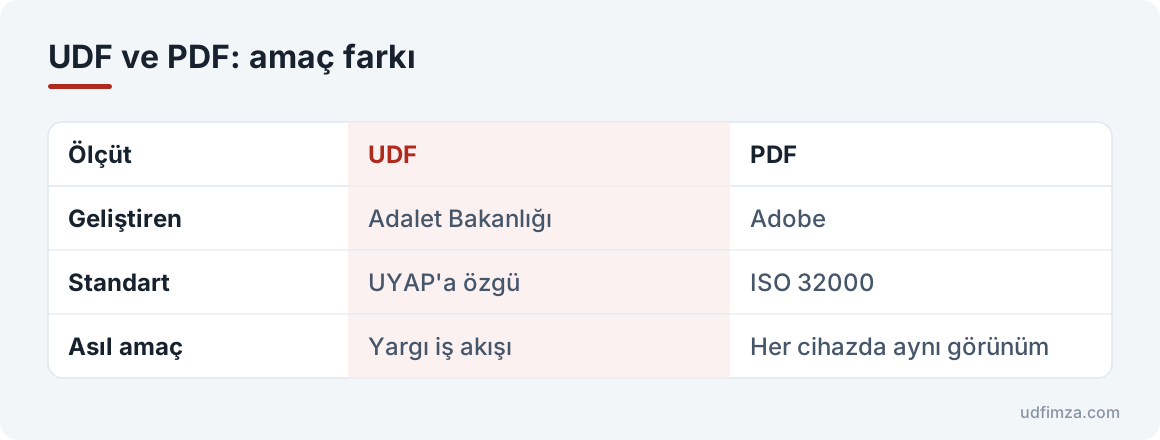
PDF, Adobe'nin 1993'te geliştirdiği ve bugün ISO 32000 adıyla uluslararası standart olan bir belge biçimidir. Amacı, belgenin hangi cihazda ve hangi programda açılırsa açılsın aynı görünmesidir. Fatura, sözleşme, kılavuz ya da e-posta eki olarak gönderilen belgelerin çoğu bu yüzden PDF'tir.
UDF ise Adalet Bakanlığı'nın UYAP Doküman Editörü'nde hazırlanan belgelerin biçimidir. Amacı her cihazda aynı görünmek değil, yargının elektronik iş akışında çalışmaktır: dilekçe yazılır, e-imzayla imzalanır, UYAP üzerinden gönderilir ve dosyaya girer. UDF'nin kendisini daha ayrıntılı tanımak isterseniz önce UDF nedir rehberine bakabilirsiniz.
Kısacası UDF mi PDF mi sorusunun yanıtı, belgeyle ne yapacağınıza bağlıdır. Bütün UDF ve e-imza yazılarımızı rehber sayfasında topladık. UDF ve PDF: amaç farkı aşağıdaki tabloda özetleniyor.
| Ölçüt | UDF | |
|---|---|---|
| Geliştiren | Adalet Bakanlığı | Adobe |
| Standart | UYAP'a özgü | ISO 32000 |
| Asıl amaç | Yargı iş akışı | Her cihazda aynı görünüm |
2- Dosyanın içinde ne var?
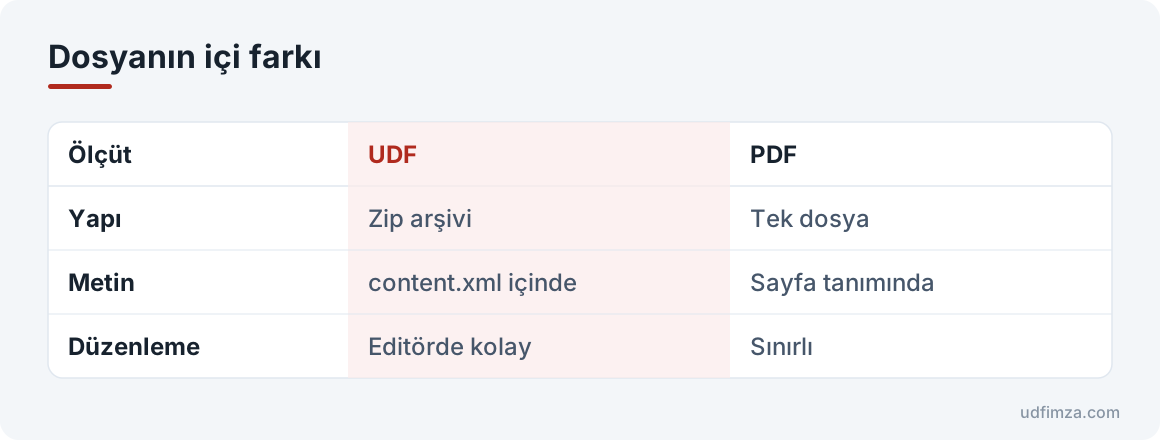
Bir UDF dosyası aslında bir zip arşividir. İçindeki content.xml belgenin metnini ve biçim bilgisini taşır; imzalı belgelerde yanına ayrı bir imza dosyası eklenir. Bu yapı sayesinde UYAP Doküman Editörü metni kolayca düzenleyebilir, paragraf ve tablo bilgisini koruyabilir.
PDF ise tek dosya içinde sayfaların nasıl çizileceğini tarif eder: yazı tipleri, konumlar, görseller ve sayfa ölçüleri sabittir. Bu yüzden PDF'i her yerde aynı görürsünüz, ama metni düzenlemek çoğu zaman zordur ve özel bir program ister. Dosyanın içi farkı kısaca şöyle:
| Ölçüt | UDF | |
|---|---|---|
| Yapı | Zip arşivi | Tek dosya |
| Metin | content.xml içinde | Sayfa tanımında |
| Düzenleme | Editörde kolay | Sınırlı |
Bu fark saklama ve paylaşmada da önem taşır. PDF açık bir standart olduğu için pek çok programla açılabilir; UDF ise UYAP'ın iş akışına bağlıdır ve onu açmak için uygun bir okuyucu gerekir. Mahkeme dosyanızdaki belgelerin herkesin açabileceği bir kopyasını saklamak istiyorsanız PDF'e çevirmek pratik bir yoldur; asıl imzalı UDF'yi ise ayrıca ve adını değiştirmeden saklayın.
3- e-İmza iki biçimde nasıl durur?
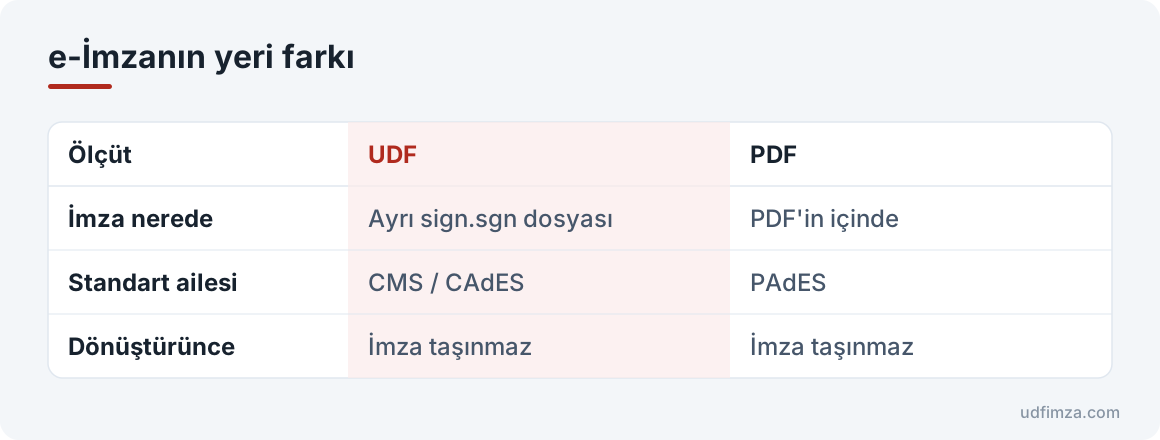
UDF'de e-imza belgenin metniyle karışmaz; arşivin içinde sign.sgn adlı ayrı bir imza dosyası olarak durur. Bu dosya, CMS yapısında bir imzadır ve content.xml'in özetini imzalar. Avrupa standartlarında CMS tabanlı imzalar CAdES ailesi olarak tanımlanır (ETSI EN 319 122).
e-İmzalı PDF'te ise imza PDF'in içine gömülür. Bu tür imzaların Avrupa standardı PAdES'tir (ETSI EN 319 142) ve standart, PAdES imzalarının PDF'in kendi imza yapısı üzerine kurulduğunu belirtir. PDF okuyucunuz imzayı belgenin içinde gösterir; ayrıca bir imza dosyası taşımanız gerekmez. e-İmzalı PDF'i nasıl oluşturacağınızı PDF imzalama rehberinde, bir imzanın nasıl kontrol edildiğini e-imza doğrulama yazısında anlattık.
Bu farkın pratik sonucu şudur: bir UDF'yi PDF'e çevirdiğinizde sign.sgn dosyası yeni belgeye geçmez; ortaya çıkan PDF imzasızdır. İmzalı bir UDF'nin PDF kopyası yalnız okumak ve paylaşmak içindir. e-İmzanın hukuki tarafını e-imza nedir rehberinde anlattık. Operatörden alınan SIM tabanlı imza da aynı hukuki sonucu doğurur; BTK'ya göre mobil elektronik imzanın tek farkı, imza aracının telefondaki SIM kart olmasıdır. Kartlı e-imzayla farkını mobil imza nedir yazısında anlattık. e-İmzanın yeri farkı:
| Ölçüt | UDF | |
|---|---|---|
| İmza nerede | Ayrı sign.sgn dosyası | PDF'in içinde |
| Standart ailesi | CMS / CAdES | PAdES |
| Dönüştürünce | İmza taşınmaz | İmza taşınmaz |
4- UYAP'a hangisi gider?
Hukuk Muhakemeleri Kanunu'nun (6100 sayılı) 445. maddesi, elektronik ortamda güvenli elektronik imza kullanılarak dava açılabileceğini söyler. UYAP portallarında bu iş, UYAP Doküman Editörü'nde hazırlanıp e-imzayla imzalanan belgeyle yapılır. Adalet Bakanlığı'nın portal kılavuzlarında evrak gönderme ekranının UDF biçiminde belge kabul ettiği, PDF ve görsel gibi diğer belgelerin ise dilekçeye ek olarak eklendiği anlatılır.
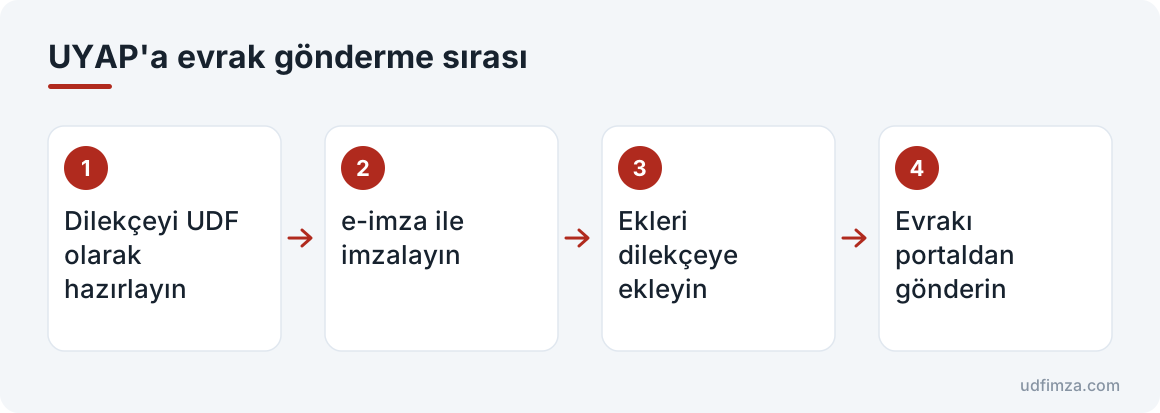
Yani mahkemeye gidecek dilekçenizin kendisi imzalı UDF olmalıdır; dekont, fotoğraf ya da başka bir kurumdan aldığınız PDF ise çoğunlukla ek olarak yer alır. UYAP'a e-imzayla giriş ve evrak gönderme adımlarını UYAP e-imza rehberinde anlattık. UYAP'a evrak gönderme sırası genellikle şöyledir:
- Dilekçeyi UDF olarak hazırlayın
- e-imza ile imzalayın
- Ekleri dilekçeye ekleyin
- Evrakı portaldan gönderin
Portal ekranları zaman zaman değişebilir. Gönderimden önce ekranda istenen biçimi kontrol edin; emin değilseniz dilekçeyi UDF, ekleri PDF olarak hazırlamak en yaygın yoldur.
5- UDF'yi PDF'e çevirmek: ne zaman, nasıl?
UDF'yi PDF'e çevirmeniz gereken durumlar çoğunlukla UYAP dışındadır: belgeyi yazdırmak, UYAP Doküman Editörü kurulu olmayan birine göndermek, bir kuruma e-posta ile iletmek ya da arşivinizde her cihazda açılan bir kopya tutmak gibi. Bu işlem için belgeyi açtığınız programın yazdırma penceresinden PDF olarak kaydedebilir ya da online UDF editörümüzde belgeyi açıp "PDF olarak kaydet" seçeneğini kullanabilirsiniz; editör üyelik istemez ve dosyanızı sunucuya yüklemez.
UDF İmza uygulaması UDF'yi PDF'e ya da Word'e çevirmez; telefonda belgeyi açmak, düzeltmek ve imzalamak içindir. Çevirmeden önce belgenin son hâlini kontrol edin: PDF'e çevirdikten sonra yapılan düzeltmeler UDF'ye geri yansımaz, düzeltmeyi UDF'de yapıp yeniden çevirmeniz gerekir.
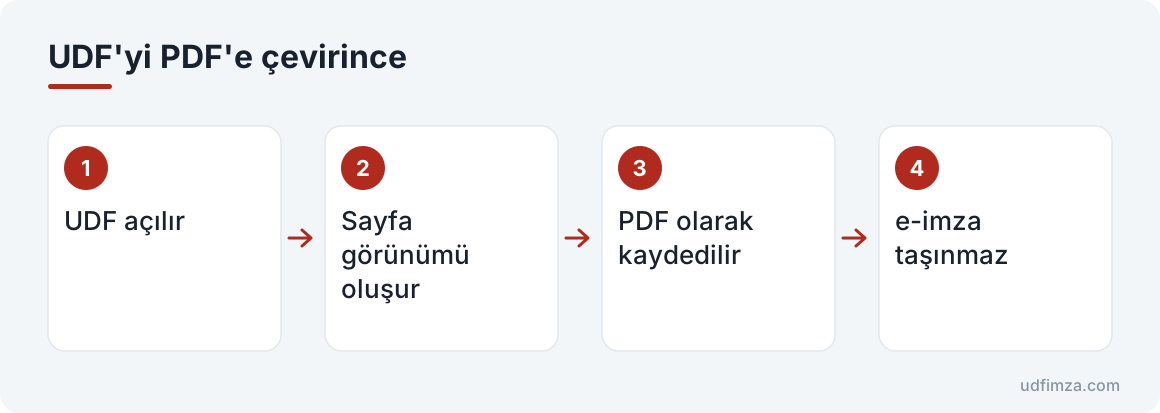
Unutmamanız gereken tek kural: PDF'e çevrilen belgede e-imza taşınmaz. UDF'yi PDF'e çevirince olanlar sırasıyla şunlardır:
- UDF açılır
- Sayfa görünümü oluşur
- PDF olarak kaydedilir
- e-imza taşınmaz
6- PDF'ten UDF'ye: elinizdeki belgeyi UYAP'a hazırlamak
Ters yön daha zordur. Elinizdeki PDF'in metnini dilekçe olarak göndermeniz gerekiyorsa en sağlıklı yol, metni yeni bir UDF'ye yazmaktır: bilgisayarda UYAP Doküman Editörü'nde, telefonda ise UDF İmza'nın "UDF belgelerim" bölümünde boş bir UDF açıp metni oluşturabilirsiniz. PDF'in kendisi ise dilekçenize ek olarak yer alabilir.
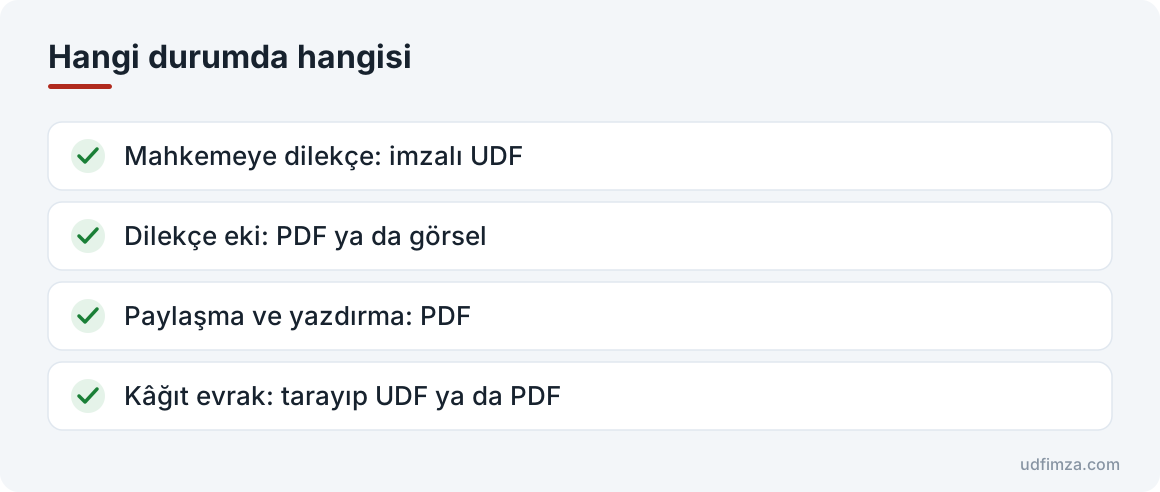
Elinizde kâğıt bir belge varsa UDF İmza'daki "Evrak tara" bölümü sayfaları telefonun kamerasıyla çeker; çıktıyı tek bir PDF ya da sayfaları resim olarak içeren bir UDF olarak kaydedebilirsiniz. Ardından aynı uygulamada e-İmza kartınızla imzalayabilirsiniz; kartın nasıl çalıştığını AKİS kart rehberinde, uygulamanın imza adımlarını ana sayfada bulabilirsiniz. Hangi durumda hangisi sorusunun kısa yanıtı:
- Mahkemeye dilekçe: imzalı UDF
- Dilekçe eki: PDF ya da görsel
- Paylaşma ve yazdırma: PDF
- Kâğıt evrak: tarayıp UDF ya da PDF
7- UDF ve PDF ile çalışırken sık yapılan hatalar
İki biçim arasında gidip gelirken yapılan hataların çoğu, imzanın dosyayla birlikte taşındığını sanmaktan çıkar. Aşağıdaki hatalardan kaçınırsanız gönderim sırasında sürpriz yaşamazsınız:
- Uzantıyı elle değiştirmek: bir PDF'in adını .udf yapmak onu UDF'ye çevirmez; dosya açılmaz.
- PDF kopyasını imzalı sanmak: imzalı UDF'den alınan PDF imzasızdır; mahkemeye imzalı UDF'yi gönderin.
- İmzadan sonra düzeltme yapmak: imzalı UDF'de yapılan her değişiklik imzayı bozar; düzeltip yeniden imzalayın.
- PIN'i tahminle denemek: emin değilseniz PIN'inizi yenileme adımlarına bakın; yanlış denemeler kartı kilitler.
- Bilgisayar kurulumunu yarım bırakmak: imza programı ve kart okuyucu sürücüsü eksikse imza atılamaz; e-imza kurulumu adımlarını tamamlayın.
Kaynaklar
- PDF — Wikipedia (İngilizce) — Adobe, ISO 32000
- PDF biçim tanımı — Library of Congress
- ETSI EN 319 142-1 — PAdES imzaları
- ETSI EN 319 122-1 — CAdES imzaları
- 6100 sayılı Hukuk Muhakemeleri Kanunu — Mevzuat — madde 445
- Bilirkişi portalı kullanım kılavuzu — Adalet Bakanlığı — UYAP Editörde hazırlanıp imzalanan belgenin gönderimi
- e-İmza ile ilgili sıkça sorulan sorular — BTK — mobil elektronik imzanın tanımı
UDF İmza, kartınızı OTG ile Android telefona takıp UDF dosyasını imzalamanızı sağlar. Ücretsizdir, internet izni yoktur.
Sık sorulan sorular
UDF mi PDF mi daha güvenli?
İkisi de e-imzayla imzalandığında içeriğin değişmediği ve imzacının kim olduğu doğrulanabilir. Fark güvenlikte değil kullanım yerindedir: UYAP'a gidecek dilekçe imzalı UDF, UYAP dışında paylaşılacak belge çoğunlukla PDF olur.
UYAP PDF kabul ediyor mu?
Portal kılavuzlarında PDF ve görseller dilekçeye ek olarak eklenebilen belgeler olarak geçer. Dilekçenin kendisi ise UYAP Doküman Editörü biçiminde, yani imzalı UDF olarak hazırlanır. Gönderimden önce portal ekranında istenen biçimi kontrol edin.
e-İmzalı UDF'yi PDF'e çevirirsem imza korunur mu?
Hayır. UDF'deki imza ayrı bir sign.sgn dosyasıdır ve PDF'e geçmez. PDF kopya yalnız okumak ve paylaşmak içindir; resmî gönderimde imzalı UDF'yi kullanın.
Telefonda UDF ile PDF arasında nasıl geçiş yaparım?
Telefonda UDF'yi okumak, düzeltmek ve imzalamak için UDF İmza'yı, PDF almak için tarayıcıda çalışan ücretsiz online UDF editörü kullanabilirsiniz. Kâğıt bir evrakı ise UDF İmza'nın "Evrak tara" bölümüyle doğrudan PDF ya da UDF yapabilirsiniz. Böylece bilgisayara geçmeden iki biçim arasında çalışabilirsiniz.
PDF'i UDF'ye nasıl çeviririm?
Doğrudan bir dönüştürme yerine metni yeni bir UDF'ye yazmak en sağlıklı yoldur: bilgisayarda UYAP Doküman Editörü'nde, telefonda UDF İmza'nın "UDF belgelerim" bölümünde boş UDF açabilirsiniz. Kâğıt belgeyi ise "Evrak tara" ile UDF yapabilirsiniz.
PDF'i e-imza ile imzalayabilir miyim?
Evet, e-imzalı PDF mümkündür ve imza PDF'in içinde durur. UDF İmza da PDF, Word ve görsel dosyaları ayrı bir .imz dosyasıyla imzalayabilir; ancak UYAP'ın bu biçimi kabul ettiği henüz sınanmadı, UYAP için imzalı UDF kullanın.
UDF dosyasını PDF okuyucuyla açabilir miyim?
Hayır. UDF bir zip arşivi olduğu için PDF okuyucular onu tanımaz. UYAP Doküman Editörü, UDF İmza ya da tarayıcıda çalışan bir UDF görüntüleyici kullanmanız gerekir.
İlgili rehberler
UDF İmza bağımsız bir uygulamadır; UYAP, Adalet Bakanlığı ya da e-İmza sağlayıcılarıyla bağlantısı yoktur. Rehberdeki resmî bilgiler kaynaklarda bağlantısı verilen sayfalardan 15 Ekim 2026 tarihinde okunmuştur; işlem yapmadan önce güncel hâlini resmî sayfadan kontrol edin.