iPhone ve iPad
iPhone'da UDF açma: UDF dosyasını iPhone ve iPad'de görüntüleme ve düzenleme
iPhone UDF açma işi, App Store'daki ücretsiz UDF İmza: UDF Aç ve Düzenle uygulamasıyla program kurmaya gerek kalmadan telefonunuzda yapılır. Uygulama UYAP'tan indirdiğiniz ya da size gönderilen .udf dosyasını iPhone ve iPad'de açar; metni okumanızı, paragrafları düzeltmenizi, belgeyi PDF'e çevirmenizi ve kâğıt evrak taramanızı sağlar. Bu yazıda uygulamayı nasıl kuracağınızı ve kullanacağınızı anlatıyor, yapamadıklarını da açıkça yazıyoruz: iPhone sürümü e-imza atmaz. UDF İmza bağımsız bir uygulamadır; UYAP, Adalet Bakanlığı ya da e-imza sağlayıcılarıyla bağı yoktur. Bütün yazılarımız rehber sayfasında toplu.
Yazan: Batuhan Fırat · Güncelleme:
1- iPhone'da UDF neden kendiliğinden açılmaz?
UDF, UYAP'ın belge biçimidir ve iPhone'un yerleşik uygulamaları bu biçimi tanımaz. Bu yüzden dosyaya dokunduğunuzda çoğu zaman yalnız dosya adını ve simgesini görürsünüz, metin görünmez. Dosyada bir sorun yoktur; eksik olan, biçimi okuyabilen bir uygulamadır. Biçimin içinde ne olduğunu, neden yaygın okuyucularla açılmadığını UDF nedir rehberinde anlattık.
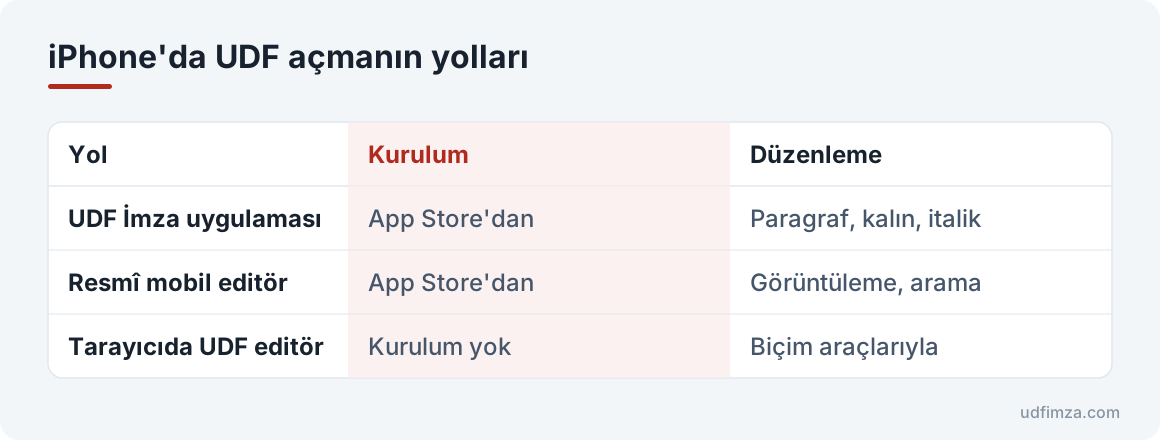
iPhone'da UDF okumak için iki uygulama yolu vardır. Adalet Bakanlığı'nın resmî Uyap Doküman Editör uygulaması görüntüleme, arama ve PDF çıkarma sunar. UDF İmza ise bunlara ek olarak paragraf düzenleme, yeni boş UDF, evrak tarama ve e-imza bilgisi ekranı getirir. Bir bilgisayarınız varsa ya da uygulama kurmak istemiyorsanız aynı işi tarayıcıda online UDF editörle de yapabilirsiniz. iPhone'da UDF açmanın yolları:
| Yol | Kurulum | Düzenleme |
|---|---|---|
| UDF İmza uygulaması | App Store'dan | Paragraf, kalın, italik |
| Resmî mobil editör | App Store'dan | Görüntüleme, arama |
| Tarayıcıda UDF editör | Kurulum yok | Biçim araçlarıyla |
2- UDF İmza'yı kurmak ve UDF dosyasını açmak
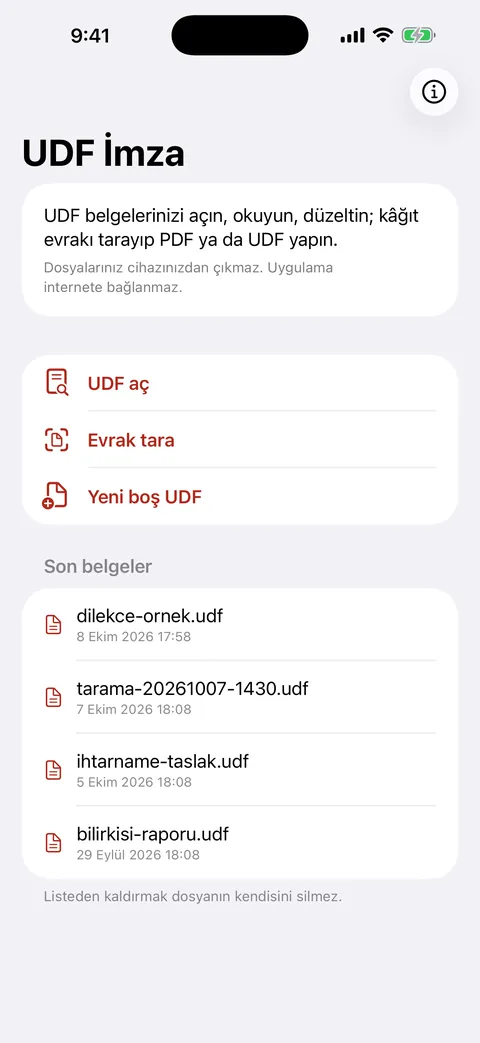
Uygulamanın App Store'daki adı UDF İmza: UDF Aç ve Düzenle. Ücretsizdir, iOS 16 ve üstünü ister, iPhone ile iPad'de çalışır. Hesap açmanız ya da giriş yapmanız gerekmez. Kurduktan sonra ana ekranda üç düğme görürsünüz: "UDF aç", "Evrak tara" ve "Yeni boş UDF". Daha önce açtığınız belgeler altta "Son belgeler" listesinde durur; bir belgeyi listeden kaldırmak dosyanın kendisini silmez.
Dosyanız Dosyalar uygulamasındaysa onu doğrudan "Birlikte aç" ile UDF İmza'ya gönderebilirsiniz; uygulama .udf uzantısını tanıyacak biçimde kaydolur. E-postayla ya da mesajla gelen bir UDF'yi önce Dosyalar'a kaydetmek işi kolaylaştırır. iPhone'da ilk UDF'nizi açma adımları:
- App Store'dan UDF İmza'yı indirin
- UDF dosyasını Dosyalar'a kaydedin
- Birlikte aç ile UDF İmza'yı seçin
- Belgeyi okuyun ya da düzenleyin
Ekran görüntüsündeki belge adları kurmaca demodur. Uygulama internete bağlanmaz; belgeleriniz yalnız sizin seçtiğiniz yere kaydedilir.
3- UDF dosyasını iPhone'da düzenlemek ve kaydetmek
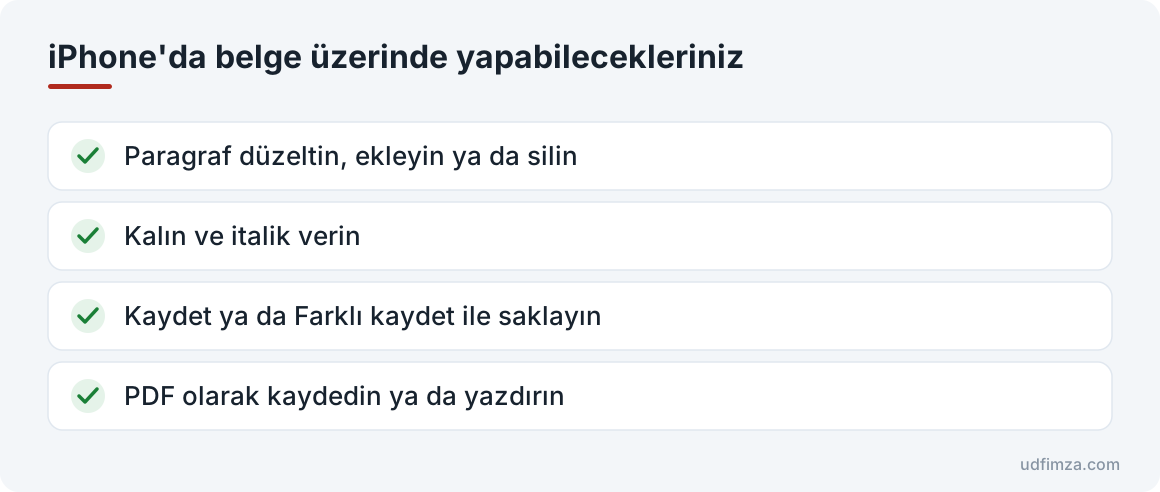
Belge, biçimi, hizası, görselleri ve tablolarıyla ekranda görünür. Düzeltmek için paragrafa dokunursunuz; basılı tutunca altına paragraf ekleme ve silme seçenekleri gelir. Paragraf düzeyinde kalın ve italik verebilirsiniz. Daha geniş biçim işleri için, örneğin yazı tipi, renk ya da liste gerekiyorsa belgeyi tarayıcıdaki UDF editörde açmak daha uygundur.
Uygulamanın önemli bir özelliği, dokunmadığınız belgeyi bayt bayt korumasıdır: yalnız okuyup kapattığınız dosya değişmez. Değişiklik yaptığınızda ise "Kaydet" ya da "Farklı kaydet" seçersiniz; işlemler menüsünde "Paylaş", "PDF olarak kaydet" ve "Yazdır" da vardır. Hiç belgeniz yoksa "Yeni boş UDF" ile sıfırdan başlayabilirsiniz; bütün yolları UDF dosyası oluşturma rehberinde karşılaştırdık.
Belgenin okunur bir kopyasını UDF bilmeyen birine göndermek istediğinizde "PDF olarak kaydet" yeterlidir. Bilgisayarda aynı iş için UDF'yi PDF'e çevirme aracımız var; ters yönde metinli bir PDF'i UDF yapmak içinse PDF'i UDF'ye çevirme aracını kullanabilirsiniz. İki biçimin farkını UDF ve PDF farkı yazımızda bulabilirsiniz. iPhone'da belge üzerinde yapabilecekleriniz:
- Paragraf düzeltin, ekleyin ya da silin
- Kalın ve italik verin
- Kaydet ya da Farklı kaydet ile saklayın
- PDF olarak kaydedin ya da yazdırın
4- İmzalı UDF'ler ve e-imza bilgisi ekranı
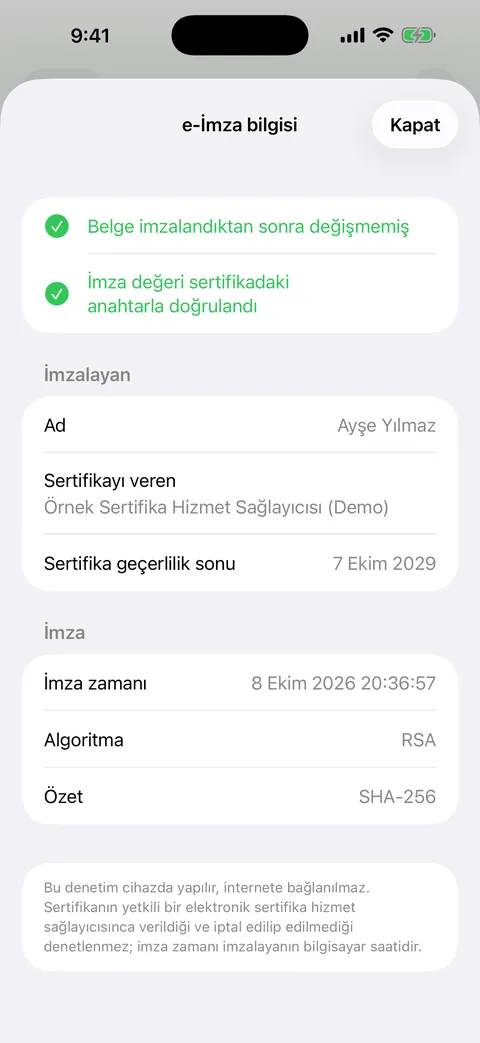
UYAP'tan indirdiğiniz belgelerin çoğu imzalıdır. UDF İmza bu belgeleri açar ve işlemler menüsündeki e-İmza bilgisi ekranında imzacıyı, sertifikayı veren kurumu, imza zamanını ve özet denetiminin sonucunu gösterir. Özet denetimi, metnin imzadan sonra değişip değişmediğini söyler. Bu ekran salt okunurdur ve denetim cihazda yapılır.
Burada dürüst olmamız gereken bir sınır var: uygulama ağa çıkmadığı için sertifika zincirinin ve yetkili elektronik sertifika hizmet sağlayıcısının (ESHS) güvenini, sertifikanın iptal durumunu denetlemez. Ekrandaki imza zamanı da imzalayanın bilgisayar saatidir. Bu nedenle ekranı hukuki doğrulama yerine geçen bir sonuç olarak değil, hızlı bir ön bakış olarak görün. Tam denetimin yollarını e-imza doğrulama rehberinde anlattık.
İmzalı bir belgeyi düzenlemeye kalkarsanız uygulama sizi önce uyarır. Devam ederseniz imza düşer ve değişiklik yeni bir dosyaya kaydedilir; özgün imzalı dosyanız olduğu gibi kalır. Mahkemeye gidecek imzalı bir belgede küçük bir düzeltme bile yeniden imza gerektirir. İmzalı bir belge açıldığında:
- İmzacı ve imza zamanı gösterilir
- Özet denetimi metnin değişip değişmediğini söyler
- Zincir güveni ve iptal durumu denetlenmez
- Düzenlerseniz imza düşer, yeni dosya oluşur
5- iPhone kamerasıyla evrak tarama: PDF ya da UDF
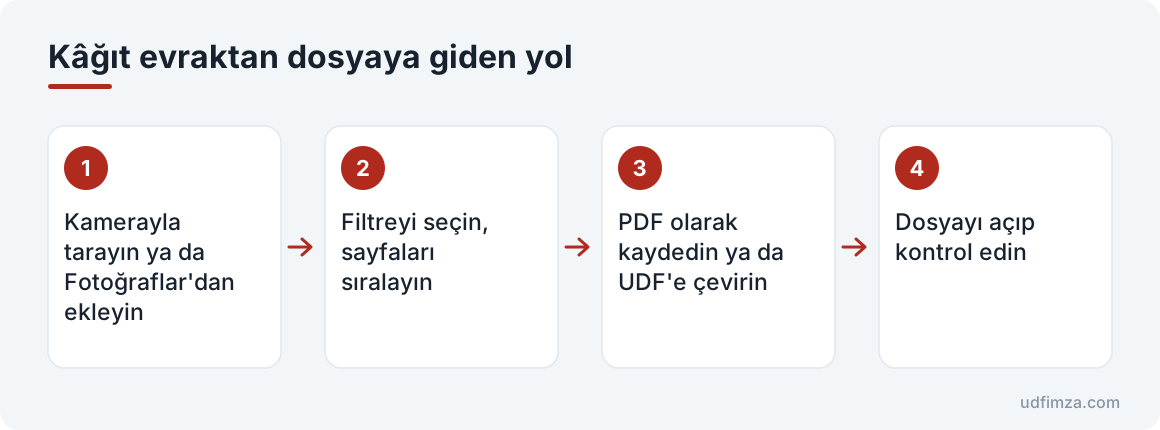
"Evrak tara" bölümü, Apple'ın VisionKit belge kamerasını kullanır: kamera sayfanın kenarlarını bulur ve düzeltir. Daha önce çektiğiniz görselleri Fotoğraflar'dan da ekleyebilirsiniz. Sayfaları döndürebilir, basılı tutup sürükleyerek sıralayabilir, sola kaydırarak silebilirsiniz.
Dört filtre vardır: Renkli, Gri, Gri + kontrast ve Siyah-beyaz. Seçtiğiniz filtre bütün sayfalara uygulanır; Siyah-beyaz, gölgeli fotoğraflarda yazıyı netleştirir. Sonucu "PDF olarak kaydet" ile PDF yapabilir ya da "UDF'e çevir ve aç" ile UDF'ye dönüştürebilirsiniz. UDF'te her sayfa bir görsel olarak yer alır, yani metin olarak düzenlenemez. Taramadan üretilen UDF'lerin UYAP'ta açılması sınanmadı; böyle bir belgeyi göndermeden önce resmî editörde ya da portalda açıp kontrol edin. Kâğıt evraktan dosyaya giden yol:
- Kamerayla tarayın ya da Fotoğraflar'dan ekleyin
- Filtreyi seçin, sayfaları sıralayın
- PDF olarak kaydedin ya da UDF'e çevirin
- Dosyayı açıp kontrol edin
6- iPhone sürümünün yapamadıkları: e-imza, Mobil İmza, TIF
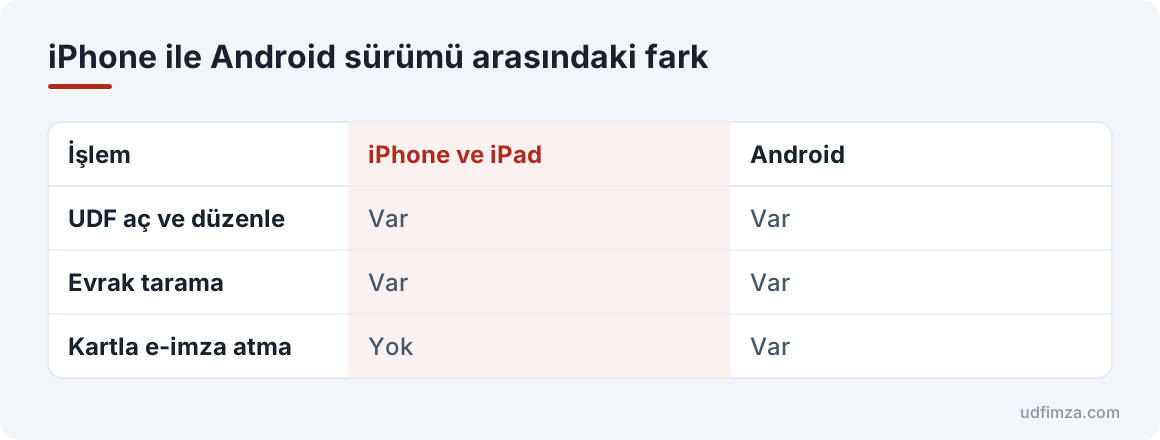
Uygulamanın adında "İmza" geçtiği için en sık karıştırılan nokta şu: iPhone sürümü e-imza atmaz. Kartla imza yalnız Android uygulamasında vardır; e-imza kartınızı OTG ile Android telefona takıp imzalarsınız. iPhone ve iPad sürümü Mobil İmza'yı da desteklemez. Bilgisayarda ise resmî yol UYAP Doküman Editörü ve Adalet e-İmza Uygulaması'dır. Bütün imza yollarını UDF imzalama rehberinde, UYAP girişini ve gönderimi UYAP e-imza rehberinde anlattık.
İkinci sınır TIF dosyalarıdır: Elinize gelen bir TIF'i iPhone uygulamasında henüz açamazsınız. Bunun için tarayıcıda çalışan TIF görüntüleyicimizi kullanabilirsiniz; biçimin ne olduğunu TIF dosyası nedir yazısında bulursunuz. Android ve imza akışının ayrıntıları ana sayfamızda. iPhone ile Android sürümü arasındaki fark:
| İşlem | iPhone ve iPad | Android |
|---|---|---|
| UDF aç ve düzenle | Var | Var |
| Evrak tarama | Var | Var |
| Kartla e-imza atma | Yok | Var |
7- Gizlilik: belgeleriniz iPhone'unuzdan çıkmaz
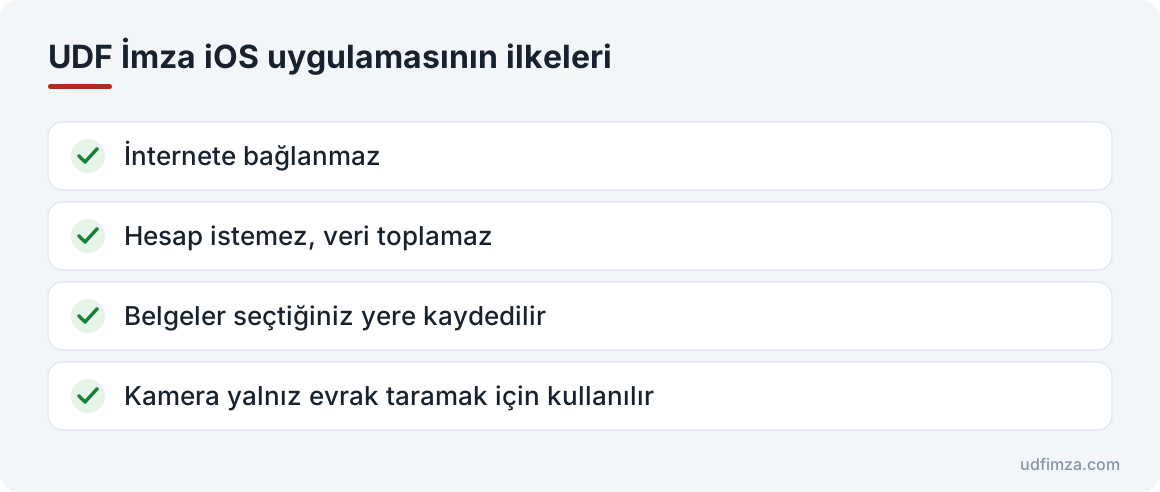
Mahkeme belgelerinde ad, adres, kimlik numarası ve dosya bilgisi gibi kişisel veriler bulunur. Bu yüzden uygulamayı ağa hiç çıkmayacak biçimde yaptık: internete bağlanmaz, hesap istemez, veri toplamaz. Belgeleriniz yalnız sizin seçtiğiniz yere kaydedilir; kamera yalnız evrak taramak için kullanılır. Bir belgeyi başka birine göndermek isterseniz bunu siz, "Paylaş" ile kendiniz yaparsınız.
Uygulama resmî bir kanal değildir: UYAP'a gönderim ve e-imza için resmî kanalları kullanmanız gerekir. Bir belgeyi iPhone'da hazırladıysanız, göndermeden önce resmî editörde ya da portalda açıp kontrol etmeniz en güvenli yoldur. Resmî editörün masaüstü sürümleri UYAP Editör sayfasında yer alır. Diğer konular için rehber sayfamıza bakabilirsiniz. UDF İmza iOS uygulamasının ilkeleri:
- İnternete bağlanmaz
- Hesap istemez, veri toplamaz
- Belgeler seçtiğiniz yere kaydedilir
- Kamera yalnız evrak taramak için kullanılır
Kaynaklar
- UDF İmza: UDF Aç ve Düzenle — App Store
- Uyap Doküman Editör — App Store — resmî mobil uygulama
- UYAP Editör — Adalet Bakanlığı
- VisionKit — Apple Developer — belge kamerası
UDF İmza, UDF dosyanızı cihazınızda açar, düzenler ve PDF'e çevirir. Ücretsizdir, ağa çıkmaz, veri toplamaz.


Android: APK doğrudan udfimza.com'dan iner; Google Play sürümü kapalı testte. iPhone ve iPad sürümü App Store'da; e-imza kartıyla imza atma yalnız Android uygulamasında.
Sık sorulan sorular
iPhone'da UDF dosyası nasıl açılır?
App Store'dan ücretsiz UDF İmza uygulamasını kurun. Ardından Dosyalar uygulamasında UDF dosyasını "Birlikte aç" ile UDF İmza'ya gönderin ya da uygulamadaki "UDF aç" düğmesiyle seçin.
UDF İmza iPhone uygulaması ücretli mi?
Hayır, ücretsizdir. Hesap açmanız da gerekmez.
iPad'de UDF açabilir miyim?
Evet. Aynı uygulama iPhone ve iPad'de çalışır; iOS 16 ve üstünü ister.
iPhone'da UDF'yi e-imzayla imzalayabilir miyim?
UDF İmza'nın iPhone sürümüyle hayır; bu sürüm e-imza atmaz ve Mobil İmza'yı desteklemez. Kartla imza yalnız Android uygulamasında vardır. Diğer yolları UDF imzalama rehberinde anlattık.
İmzalı UDF'yi düzenlersem ne olur?
Uygulama önce uyarır. Devam ederseniz imza düşer ve değişiklik yeni bir dosyaya kaydedilir; özgün imzalı dosya korunur. Düzenlenen belgenin yeniden imzalanması gerekir.
Uygulama imzanın geçerli olduğunu kesin olarak söyler mi?
Hayır. İmzacıyı, imza zamanını ve metnin imzadan sonra değişip değişmediğini gösterir; ancak zincir ve ESHS güvenini, iptal durumunu denetlemez. Tam denetimin yollarını e-imza doğrulama rehberinde bulabilirsiniz.
iPhone'da TIF dosyası açılır mı?
iPhone uygulamasında henüz TIF desteği yok; Android uygulamasında var. Bunun için tarayıcıda çalışan TIF görüntüleyiciyi kullanabilirsiniz.
Belgelerim bir sunucuya gönderiliyor mu?
Hayır. Uygulama internete bağlanmaz ve veri toplamaz; belgeleriniz yalnız sizin seçtiğiniz yere kaydedilir.
İlgili rehberler
UDF İmza bağımsız bir uygulamadır; UYAP, Adalet Bakanlığı ya da e-İmza sağlayıcılarıyla bağlantısı yoktur. Rehberdeki resmî bilgiler kaynaklarda bağlantısı verilen sayfalardan 5 Kasım 2026 tarihinde okunmuştur; işlem yapmadan önce güncel hâlini resmî sayfadan kontrol edin.