UDF ve e-imza
UDF imzalama: UDF dosyasını telefonda ve bilgisayarda e-imzayla imzalama
UDF imzalama, UYAP'ın belge biçimi olan UDF dosyasını nitelikli elektronik imzanızla imzalamaktır; UYAP'a gönderilecek dilekçeler genellikle imzalı UDF olarak hazırlanır. Bu rehberde imzalı bir UDF'nin içinde ne olduğunu, UDF'yi telefonda UDF İmza uygulamasıyla ve bilgisayarda resmî araçlarla nasıl imzalayacağınızı, tarayıcıdaki editörün imza yardımcısının ne işe yaradığını, imzayı nasıl kontrol edip UYAP'a göndereceğinizi ve sık yapılan hataları anlatıyoruz. UDF İmza bağımsız bir uygulamadır; UYAP, Adalet Bakanlığı ya da e-imza sağlayıcılarıyla bağı yoktur. Bütün UDF ve e-imza yazılarımızı rehber sayfasında topladık.
Yazan: Batuhan Fırat · Güncelleme:
1- UDF imzalama nedir, imzalı UDF'nin içinde ne var?
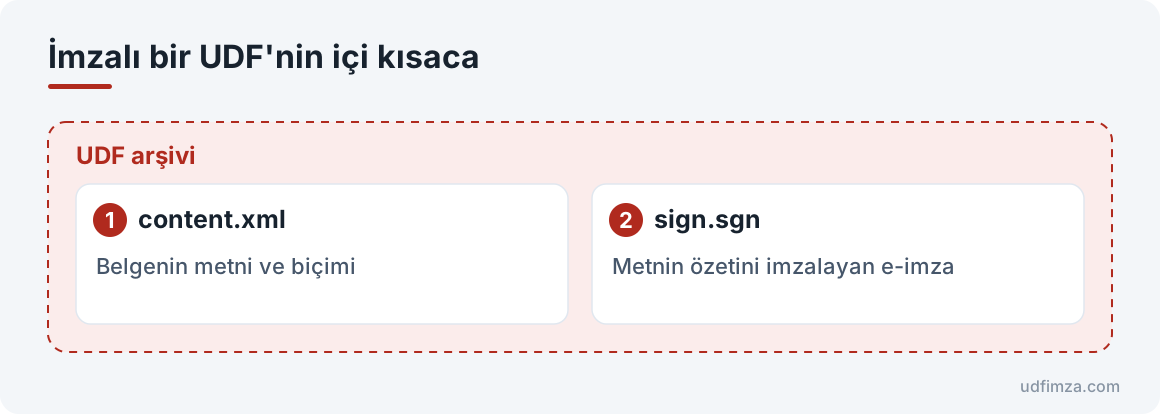
UDF imzalama, UYAP'ın belge biçimi olan UDF dosyasını nitelikli elektronik sertifikanızla imzalamak demektir. UDF'nin ne olduğunu, hangi programlarla açıldığını ve neden UYAP'a özgü bir biçim olduğunu UDF nedir yazısında ayrıntılı anlattık; burada yalnız imzayla ilgili kısmı özetliyoruz. Bir UDF dosyası aslında küçük bir arşivdir: belgenin metni ve biçimi content.xml adlı dosyada durur. Belge imzalandığında UDF arşivi içine sign.sgn adlı ayrı bir dosya eklenir. Bu dosya, metnin SHA-256 özetini imzalayan bir CMS imzasıdır. İmzayı kartınızdaki gizli anahtar atar ve bu anahtar kartın dışına hiç çıkmaz; bilgisayar ya da telefon yalnızca özeti karta gönderir, karttan imzayı geri alır.
İmzanın hukuki ağırlığı 5070 sayılı Elektronik İmza Kanunu'ndan gelir: kanundaki istisnalar dışında güvenli elektronik imza, elle atılan imzayla aynı hukuki sonucu doğurur. Kanunun ayrıntılarını ve nitelikli sertifikanın ne olduğunu e-imza nedir rehberinde anlattık. İmzalı UDF ile PDF arasındaki farkı, yani imzanın neden bir PDF kopyaya geçmediğini UDF ile PDF farkı yazısında bulabilirsiniz. İmzalı bir UDF'nin içi kısaca:
- content.xml: Belgenin metni ve biçimi
- sign.sgn: Metnin özetini imzalayan e-imza
2- UDF imzalamanın yolları: telefon, bilgisayar ve web editör
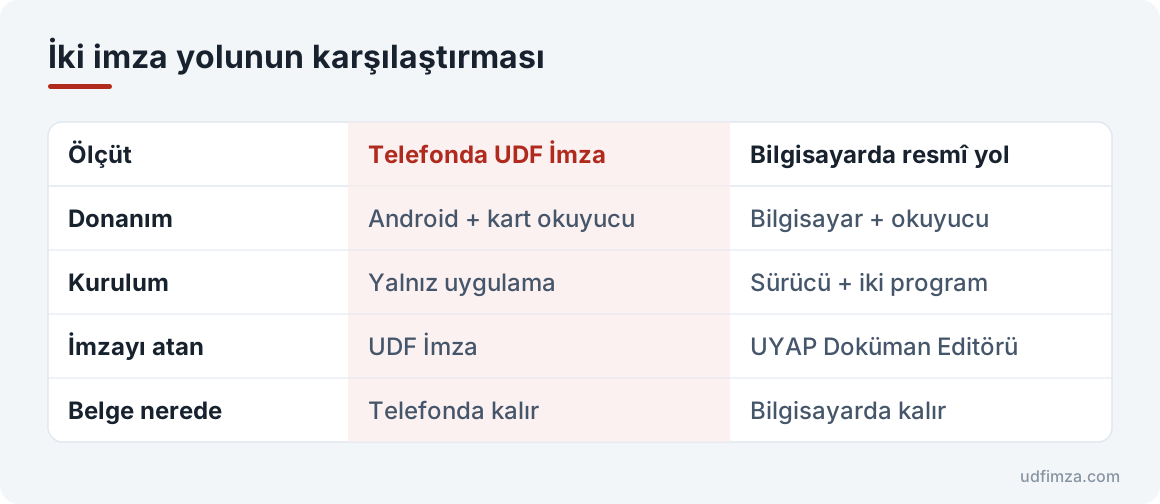
UDF dosyasını imzalamanın bugün iki pratik yolu var; üçüncü araç olan web editör ise imzaya hazırlık içindir. Telefonda, UDF İmza Android uygulaması e-imza kartınızı bir kart okuyucu ve OTG ara parçasıyla telefona bağlar ve UDF'yi doğrudan telefonda imzalar. Bilgisayar, Java ya da sürücü kurulumu gerekmez. Uygulamanın nasıl çalıştığını UDF İmza tanıtım sayfasında dört adımda gösterdik.
Bilgisayarda resmî yol, kart sürücüsü kurulmuş bir bilgisayarda UYAP Doküman Editörü ile Adalet e-İmza Uygulaması'nı birlikte kullanmaktır. Sürücü kurulumunu e-imza kurulumu rehberinde, aracı servisin indirilmesini ve kurulumunu Adalet e-İmza Uygulaması rehberinde anlattık. Bu yol çoğu zaman bürosunda masaüstü bilgisayarla çalışan kullanıcıların tercihidir.
Tarayıcıda çalışan online UDF editörümüz ise belgeyi hazırlamak içindir: UDF ya da PDF açar, düzenler ve UDF olarak kaydeder. Tarayıcılar güvenlik gereği e-imza kartına doğrudan erişemediği için imza her durumda telefonda ya da bilgisayarda atılır; editördeki imza yardımcısı bu iki yolu adım adım gösterir. Hangisini seçeceğiniz elinizdeki cihaza bağlıdır: kart okuyucunuz ve Android telefonunuz varsa telefon yolu, kurulu bir bilgisayarınız varsa resmî yol daha kısadır. İki imza yolunun karşılaştırması:
| Ölçüt | Telefonda UDF İmza | Bilgisayarda resmî yol |
|---|---|---|
| Donanım | Android + kart okuyucu | Bilgisayar + okuyucu |
| Kurulum | Yalnız uygulama | Sürücü + iki program |
| İmzayı atan | UDF İmza | UYAP Doküman Editörü |
| Belge nerede | Telefonda kalır | Bilgisayarda kalır |
3- Telefonda UDF imzalama: UDF İmza ile adım adım
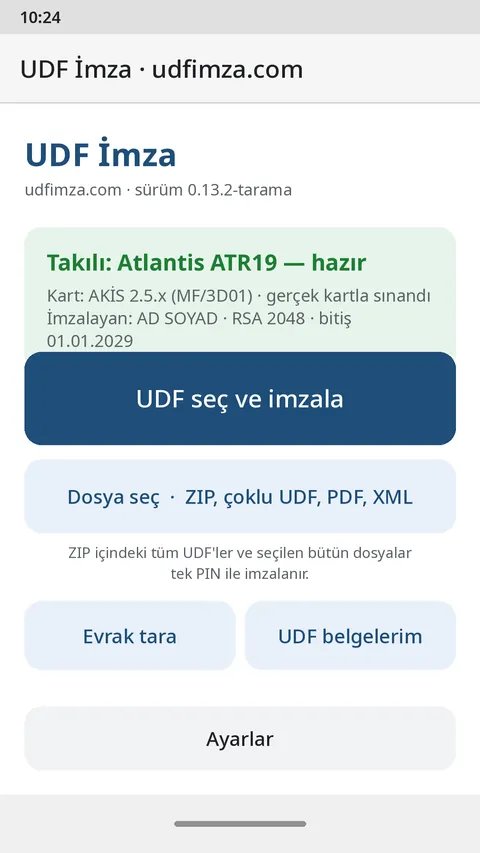
Telefonda imza için Android telefonunuza UDF İmza uygulamasını kurarsınız; uygulamanın ekran görüntülerini ve indirme bağlantısını ana sayfadaki uygulama bölümünde bulabilirsiniz. Kartınızı okuyucuya, okuyucuyu bir OTG ara parçasıyla (USB-C ya da micro-USB) telefona taktığınızda uygulama açılır; okuyucunun ve kartın modelini, imza sahibinin adını ve sertifikanın bitiş tarihini gösterir. Türkiye'de yaygın e-imza kartlarının büyük bölümü AKİS tabanlıdır; kartınızın ve okuyucunuzun uyumunu uyumluluk tablosundan, AKİS kartın ayrıntılarını AKİS kart rehberinden kontrol edebilirsiniz.
Ardından UDF seç ve imzala düğmesine dokunup dosyayı seçer, PIN'inizi girersiniz. İmza kartın içinde atılır; PIN'iniz yalnız karta gider. Uygulamanın internet izni yoktur; dosyanız, PIN'iniz ve sertifikanız telefonunuzdan dışarı gönderilmez. Toplu imza da mümkündür: uygulama birden çok UDF'yi ya da bir ZIP içindeki bütün UDF'leri tek PIN girişiyle imzalar ve sonuçları yine ZIP olarak toplar. İmzalı dosya telefonunuza kaydedilir; oradan UYAP'a yükleyebilir ya da bilgisayarınıza aktarabilirsiniz. Telefonda UDF imzalama adımları:
- Kartı okuyucuya takın
- Okuyucuyu OTG ile telefona bağlayın
- UDF seç ve imzala'ya dokunun
- PIN'inizi girin ve imzalı dosyayı kaydedin
PIN'i üç kez yanlış girmek kartı kilitler. Uygulama, kartın kalan deneme hakkı azsa PIN'i hiç denemez ve sizi uyarır. PIN'inizi unuttuysanız tahmin etmeden önce e-imza şifresi unuttum rehberine bakın.
4- Telefonda belge hazırlamak: UDF belgelerim ve evrak tarama
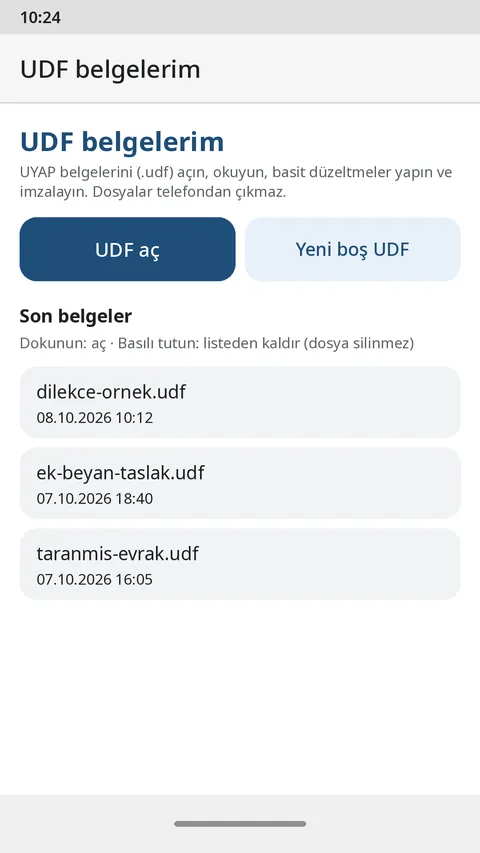
İmzalayacağınız belge her zaman hazır gelmez. UDF İmza'nın UDF belgelerim bölümü telefondaki UDF dosyalarını açar ve okur; düz metin paragraflarını düzeltmenize, yenisini eklemenize ya da silmenize, kalın ve italik vermenize izin verir. Boş bir UDF açıp dilekçenizi telefonda yazabilir, kaydedip aynı uygulamada e-imza kartınızla imzalayabilirsiniz. Bu bölümün nasıl çalıştığını telefonda UDF açma ve düzenleme başlığı altında anlattık. Tablo, görsel ve alan içeren bölümler değiştirilmeden korunur; bu sayede UYAP'tan indirdiğiniz bir belgenin yapısı bozulmaz.
Kâğıt evrakı da telefonda UDF'ye çevirebilirsiniz: Evrak tara bölümü telefonun kamera uygulamasıyla çektiğiniz sayfaları döndürmenize, kırpmanıza ve tek bir PDF ya da sayfaları resim olarak içeren bir UDF yapmanıza izin verir. Elinizde metni seçilebilir bir PDF varsa ve metnini UDF'ye aktarmak istiyorsanız bilgisayarda PDF'ten UDF'ye çevirme aracını kullanabilirsiniz. İmzalı bir UDF'nin okunabilir kopyasını göndermek içinse UDF'yi PDF'e çevirebilirsiniz; ama PDF kopyada imza bulunmaz. PDF belgenin kendisini e-imzayla imzalamanın yollarını PDF imzalama rehberinde anlattık.
İmzalı bir belgeyi düzenlerseniz uygulama imzanın geçersiz olacağını söyler ve imzalı dosyanın üzerine yazmaz; düzenlemeyi her zaman imzadan önce yapın. Telefonda belge hazırlarken:
- Düzenlemeyi imzadan önce yapın
- Kâğıt evrakı Evrak tara ile UDF yapın
- İmzalı dosyanın üzerine yazmayın, yeni dosya kaydedin
5- Bilgisayarda UDF imzalama: UYAP Doküman Editörü ve Adalet e-İmza
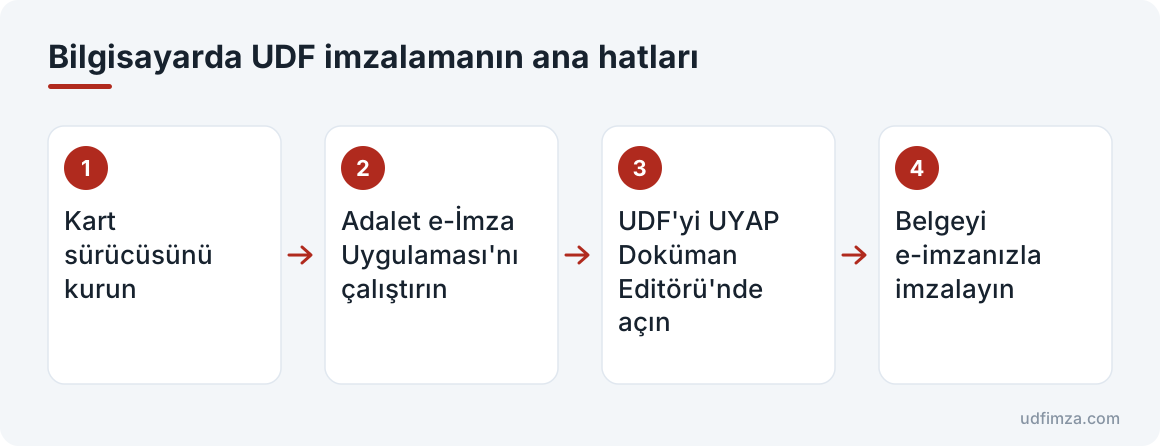
Bilgisayarda UDF imzalamak için önce kartınızın ve kart okuyucunuzun sürücüsünü kurarsınız; hangi sağlayıcının hangi yazılımı istediğini e-imza kurulumu rehberinde anlattık. Ardından Adalet Bakanlığı'nın tarayıcı tabanlı UYAP sistemleri için hazırladığı Adalet e-İmza Uygulaması kurulur. Resmî sayfasına göre bu uygulama bilgisayarınızda arka planda çalışan bir aracı servistir, kartınızdaki sertifikayı tarayıcıya güvenli biçimde aktarır ve harici bir Java kurulumu istemez. Eski UYAP e-İmza (ArkSigner) uygulamasıyla giriş sona ermiştir; e-imzayla giriş artık e-Devlet Kapısı ya da Adalet e-İmza Uygulaması üzerinden yapılır.
Kartlı e-imza yerine operatörünüzün SIM kartındaki mobil imzayı kullanıyorsanız UYAP tarafında da seçenekleriniz vardır: Adalet Bakanlığı'nın bilirkişi portalı kılavuzu, UYAP Editör'de hazırlanıp e-imza ya da m-imza ile imzalanan raporun mahkemeye gönderildiğini anlatır. Mobil imzanın kartlı imzadan farkını mobil imza nedir rehberinde anlattık. UDF İmza uygulaması ise kartlı e-imzayla çalışır.
Belgeyi Adalet Bakanlığı'nın resmî UYAP Doküman Editörü'nde açıp imzalarsınız. Adalet Bakanlığı'nın duyurusuna göre editör güncellenmezse elektronik belgede imzalama yapılamaz; bu yüzden güncel sürümü kullanın. e-Devlet Kapısı'na e-imzayla girmek için ise ayrı bir program olan e-Devlet e-İmza Uygulaması kullanılır; onu e-Devlet e-imza rehberinde anlattık. UYAP'a e-imzayla giriş ve evrak gönderme adımlarını UYAP e-imza rehberinde ayrıntılı bulabilirsiniz. Bilgisayarda UDF imzalamanın ana hatları:
- Kart sürücüsünü kurun
- Adalet e-İmza Uygulaması'nı çalıştırın
- UDF'yi UYAP Doküman Editörü'nde açın
- Belgeyi e-imzanızla imzalayın
6- Web editörde hazırlayıp imzaya göndermek: imza yardımcısı
Bilgisayarınızda UYAP Doküman Editörü yoksa ya da başka birinin bilgisayarındaysanız belgeyi tarayıcıda hazırlayabilirsiniz. Ücretsiz web editörümüz UDF ve PDF açar; yazı tipi, boyut, kalın, italik, hizalama, liste ve satır aralığıyla düzenleyip UDF olarak kaydetmenizi sağlar. Belge sunucumuza yüklenmez; bütün işlem tarayıcınızda yapılır ve sekmeyi kapattığınızda belge bellekten silinir.
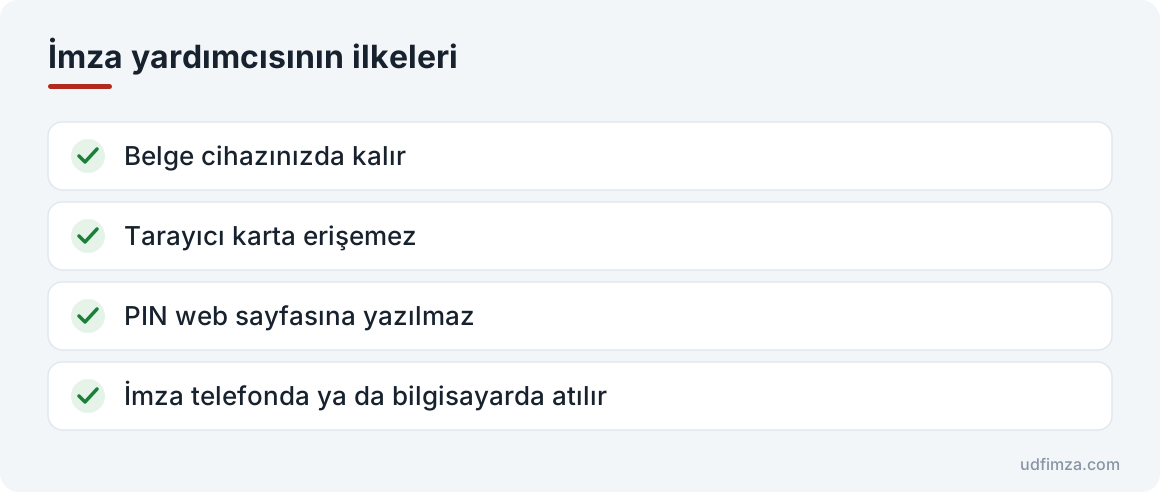
Editördeki e-İmza ile imzala yardımcısı ise imzayı nerede atacağınızı gösterir: önce belgeyi UDF olarak indirirsiniz, sonra telefonda UDF İmza ile ya da bilgisayarda resmî araçlarla imzalarsınız. Tarayıcılar güvenlik gereği e-imza kartına doğrudan erişemez; bu yüzden editör PIN istemez ve kartınızla hiçbir işlem yapmaz. PIN'inizi hiçbir web sayfasına yazmayın; bir site sizden PIN istiyorsa bu bir uyarı işaretidir. İmza yardımcısının ilkeleri:
- Belge cihazınızda kalır
- Tarayıcı karta erişemez
- PIN web sayfasına yazılmaz
- İmza telefonda ya da bilgisayarda atılır
7- İmzayı kontrol etmek ve UYAP'a göndermek
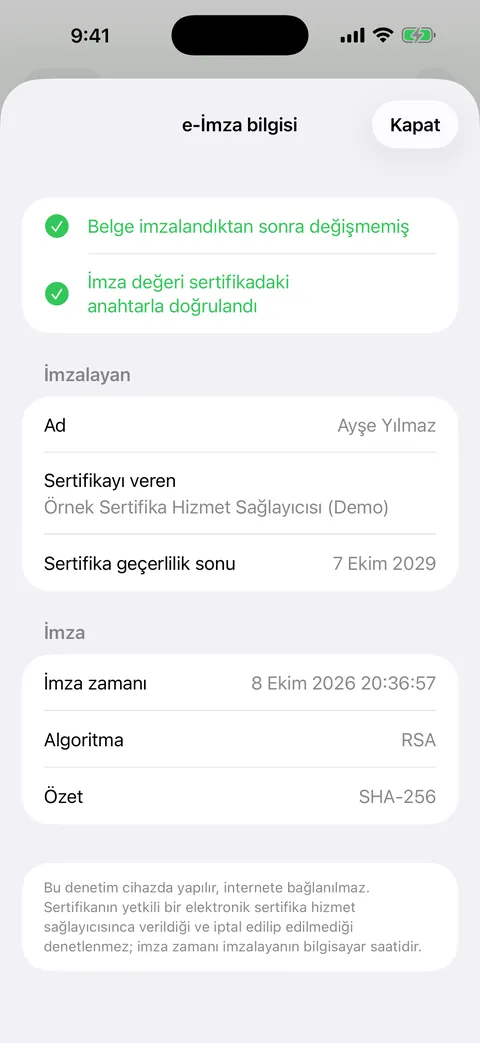
İmzaladığınız UDF'yi göndermeden önce imzanın yerinde olduğunu görmek iyi bir alışkanlıktır. Resmî UYAP Doküman Editörü'nde imzalı belgede sağ üst köşede bir kurdele görünür; İmzalar bölümünden imza ayrıntılarını ve geçerlilik bilgilerini okursunuz. UDF İmza'nın App Store incelemesindeki iPhone ve iPad sürümü de imzalı UDF'nin e-imza bilgisini gösterir: belgenin imzalandıktan sonra değişip değişmediğini ve imza değerinin sertifikadaki anahtarla doğrulanıp doğrulanmadığını cihazda denetler. Bu denetim internete bağlanmadan yapıldığı için sertifikanın yetkili bir sağlayıcıdan gelip gelmediği ve iptal edilip edilmediği denetlenmez; bu konuları e-imza doğrulama rehberinde anlattık. iPhone sürümü e-imza atmaz; imza Android uygulamasıyla ya da bilgisayarda atılır.
İmzanın sertifika geçerliyken atıldığını sonradan göstermek için kullanılan zaman damgasını ayrı bir rehberde anlattık. İmzalı UDF'yi vatandaş olarak UYAP Vatandaş Portal üzerinden, e-imzayla giriş yapıp Evrak Gönderme ekranından yüklersiniz. UDF İmza'nın ürettiği imzalı UDF, UYAP Vatandaş Portal'ın Evrak Gönderme ekranında kabul edilmiştir. Avukatsanız UYAP Avukat Portal'ı kullanırsınız; avukatların e-imzayı nasıl aldığını TBB e-imza rehberinde anlattık. Mahkemenin size elektronik olarak gönderdiği evrakın nasıl ulaştığını e-tebligat rehberinde bulabilirsiniz. Göndermeden önce son bir kez belgenin doğru dosya olduğunu, eklerin eksiksiz olduğunu ve imzanın yerinde durduğunu kontrol edin.
8- Sık hatalar ve dikkat edilecekler
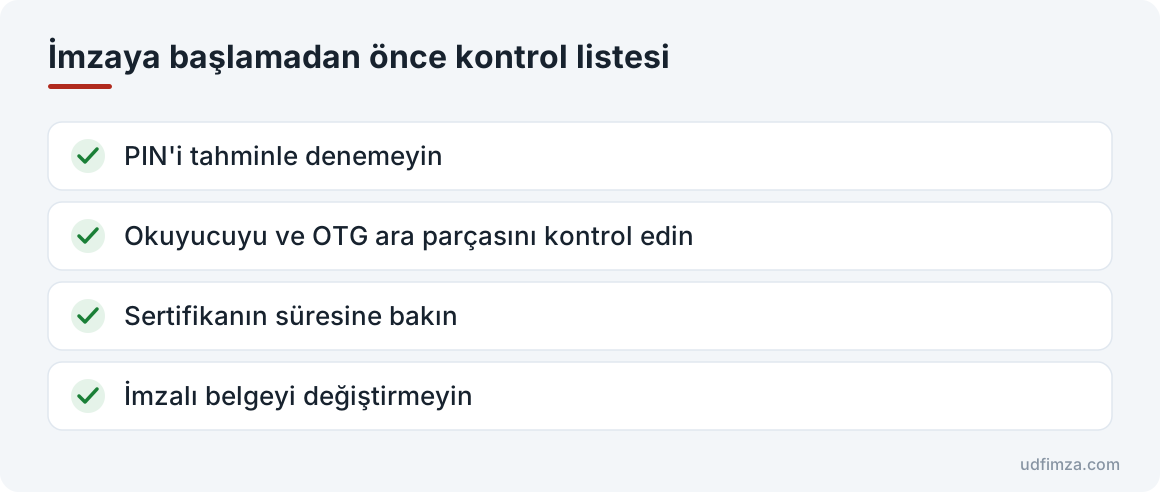
UDF imzalamada karşılaşılan sorunların çoğu birkaç başlıkta toplanır ve çoğunun çözümü basittir. İmzaya başlamadan önce kontrol listesi kısadır: PIN'i tahminle denemeyin, okuyucuyu ve OTG ara parçasını kontrol edin, sertifikanın süresine bakın, imzalı belgeyi değiştirmeyin. Sorun sürerse kartı veren sağlayıcının destek hattına ya da resmî araçların destek kanallarına başvurun. Sık hatalar ve çözümleri:
- PIN kilitlendi: tahminle denemeyin; kartı veren sağlayıcının PIN yenileme yolunu izleyin. Adımları şifre ve PIN rehberinde anlattık.
- Kart tanınmıyor: okuyucuyu çıkarıp yeniden takın, OTG ara parçasını kontrol edin; bilgisayarda sürücünün kurulu olduğundan emin olun. AKİS kartlarda sürücü ve okuyucu notlarına bakın.
- Sertifikanın süresi dolmuş: süresi dolan sertifikayla imza atılamaz; e-imza yenileme rehberindeki adımları izleyin.
- İmzalı UDF değiştirildi: imzalı bir UDF'de tek bir harf değiştirmek imzayı bozar; belgeyi düzeltip yeniden imzalayın.
- e-İmzanız yok: başvuru kanallarını e-imza nasıl alınır rehberinde topladık; kamu çalışanıysanız Kamu SM e-imza, PTT Müdürlüğünden başvuracaksanız PTT e-imza rehberine bakın.
Kaynaklar
- Adalet e-İmza Uygulaması — Adalet Bakanlığı
- UYAP Vatandaş Portal giriş sayfası — Adalet Bakanlığı
- Elektronik İmza Kanunu — Mevzuat Bilgi Sistemi — güvenli elektronik imzanın hukuki sonucu
- Elektronik sertifika hizmet sağlayıcıları — BTK
UDF İmza, kartınızı OTG ile Android telefona takıp UDF dosyasını imzalamanızı sağlar. Ücretsizdir, internet izni yoktur.

 Yakında
Android: APK doğrudan udfimza.com'dan iner; Google Play sürümü kapalı testte. iPhone ve iPad sürümü App Store incelemesinde.
Sık sorulan sorular
UDF imzalama nedir?
UDF imzalama, UYAP'ın belge biçimi olan UDF dosyasını nitelikli elektronik sertifikanızla imzalamaktır. İmzalı UDF'de belgenin metni content.xml içinde, imza ise sign.sgn adlı ayrı bir dosyada durur.
UDF dosyasını telefonda imzalayabilir miyim?
Evet. UDF İmza Android uygulaması, e-imza kartınızı bir kart okuyucu ve OTG ara parçasıyla telefona bağlayıp UDF'yi telefonda imzalar. Uygulamanın ürettiği imzalı UDF, UYAP Vatandaş Portal'ın Evrak Gönderme ekranında kabul edilmiştir.
Bilgisayarda UDF imzalamak için hangi programlar gerekir?
Kart ve okuyucu sürücüsü, Adalet e-İmza Uygulaması ve güncel UYAP Doküman Editörü gerekir. Adalet e-İmza Uygulaması harici bir Java kurulumu istemez.
Online UDF editörle UDF imzalanır mı?
Hayır. Tarayıcılar güvenlik gereği e-imza kartına erişemez; editör belgeyi hazırlar ve UDF olarak kaydeder, imza yardımcısı da imzayı telefonda ya da bilgisayarda nasıl atacağınızı gösterir. Editör PIN istemez.
iPhone'da UDF imzalanır mı?
Şimdilik hayır. UDF İmza'nın App Store incelemesindeki iPhone ve iPad sürümü UDF belgelerini açar, düzenler ve e-imza bilgisini gösterir; e-imza kartıyla imza atma yalnız Android uygulamasındadır.
İmzaladığım UDF'yi değiştirirsem ne olur?
İmza geçersiz olur; çünkü imza metnin özetini korur ve tek bir harf değişikliği özeti değiştirir. Belgeyi düzeltip yeniden imzalamanız gerekir. UDF İmza imzalı dosyanın üzerine yazmaz.
Birden çok UDF'yi aynı anda imzalayabilir miyim?
Evet. UDF İmza, seçtiğiniz birden çok UDF'yi ya da bir ZIP içindeki bütün UDF'leri tek PIN girişiyle imzalar ve sonuçları yine ZIP olarak toplar.
Mobil imzayla UDF imzalanır mı?
UYAP tarafında mobil imza kullanılabilir; Adalet Bakanlığı'nın bilirkişi portalı kılavuzu, e-imza ya da m-imza ile imzalanan raporun mahkemeye gönderildiğini anlatır. UDF İmza uygulaması ise kartlı e-imzayla çalışır.
UDF imzalarken PIN'imi yanlış girersem ne olur?
PIN'i üç kez yanlış girmek kartı kilitler. UDF İmza, kartın kalan deneme hakkı azsa PIN'i hiç denemez ve sizi uyarır; kilitlenen kartta kartı veren sağlayıcının yolunu izleyin.
İlgili rehberler
UDF İmza bağımsız bir uygulamadır; UYAP, Adalet Bakanlığı ya da e-İmza sağlayıcılarıyla bağlantısı yoktur. Rehberdeki resmî bilgiler kaynaklarda bağlantısı verilen sayfalardan 16 Ekim 2026 tarihinde okunmuştur; işlem yapmadan önce güncel hâlini resmî sayfadan kontrol edin.