Ücretsiz araç
PDF to UDF: PDF belgesini üye olmadan UDF'ye çevirin
PDF to UDF dönüşümü, yani PDF belgesindeki metni UYAP'ın UDF biçimine aktarma, bu sayfada üye olmadan, program kurmadan ve ücretsiz olarak tarayıcınızda yapılır. PDF dosyanızı aşağıdaki alana bırakın ya da "PDF dosyası seç" ile seçin; metin, paragraflar, hizalama ve kalın/italik biçim UDF'ye aktarılır, belgeyi aynı ekranda düzeltip "UDF olarak indir" ile kaydedersiniz. Dosyanız sunucuya yüklenmez; okuma ve dönüştürme yalnız cihazınızda yapılır.
Yazan: Batuhan Fırat · Güncelleme:
Dönüştürme tarayıcınızda yapılır; PDF'iniz hiçbir sunucuya yüklenmez. Ortaya çıkan UDF imzasızdır: UYAP'a göndermeden önce metni kontrol edip e-imzayla imzalayın.
1- PDF to UDF çevirme adımları
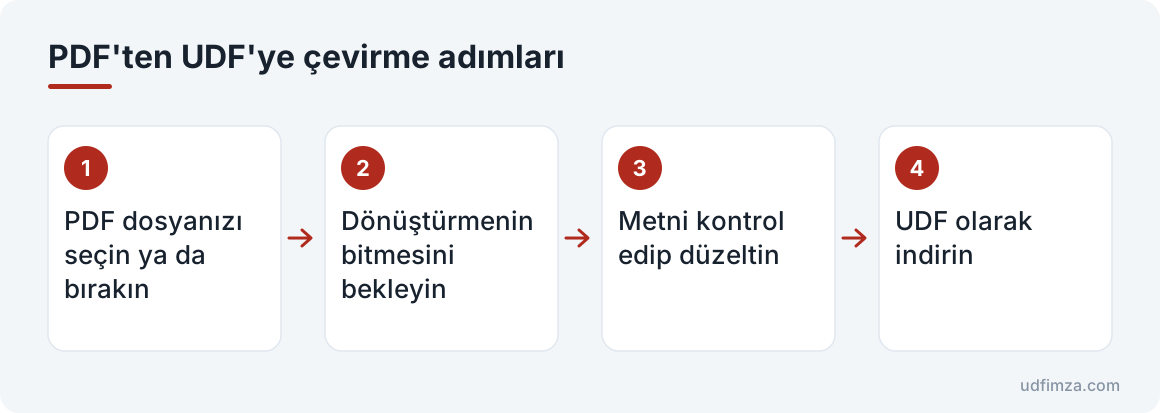
Çevirici sayfanın üst kısmında, kullanıma hazır durumda. PDF dosyanızı alana sürükleyip bırakabilir ya da "PDF dosyası seç" düğmesiyle seçebilirsiniz; araç en çok 25 MB'lık dosyaları açar. Dosya seçildiğinde araç PDF'i sayfa sayfa okur, ilerlemeyi alttaki durum çubuğunda gösterir ve bitince belgeyi düzenlenebilir hâlde ekrana getirir. Belgenin üstündeki notlarda nelerin aktarıldığı ve varsa uyarılar yazar.
Ardından metni baştan sona okuyup gerekirse düzeltir, "UDF olarak indir" düğmesiyle kaydedersiniz. Dosya adı PDF'inizin adıyla aynı olur, uzantısı .udf'ye döner. PDF'ten UDF'ye çevirme adımları kısaca şöyle:
- PDF dosyanızı seçin ya da bırakın
- Dönüştürmenin bitmesini bekleyin
- Metni kontrol edip düzeltin
- UDF olarak indirin
2- Neler aktarılır, neler aktarılmaz?
PDF, sayfanın nasıl çizileceğini tarif eden bir biçimdir; metin çoğu zaman satır satır, hatta parça parça konumlanmıştır. UDF ise metni tek parça tutar, paragraf ve yazı biçimini metindeki konumlara göre saklar. Araç bu yüzden PDF'teki satırları okuyup paragrafları yeniden kurar: satır aralıklarından paragraf sınırlarını, satırların sayfadaki konumundan hizalamayı, yazı tipinin adından kalın ve italik biçimi çıkarır. UDF'nin iç yapısını UDF nedir rehberinde anlattık.
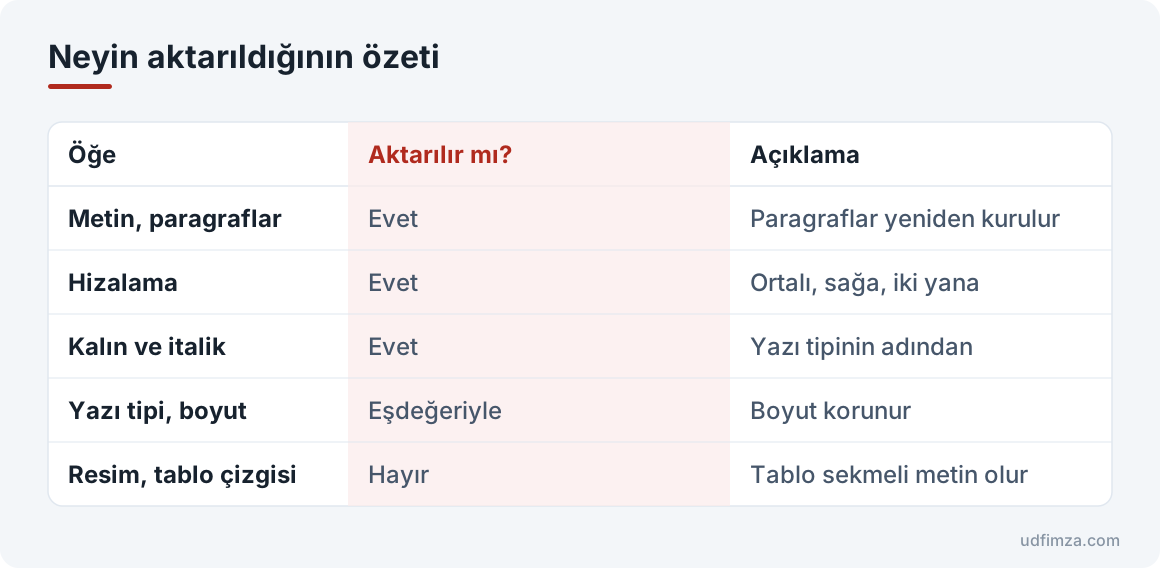
Yazı tipleri Times New Roman, Arial ve Courier New eşdeğerlerine eşlenir, punto boyutu korunur. Yalnız sayfa numarası içeren satırlar atılır; satır sonunda bölünmüş sözcüklerdeki heceleme tiresi birleştirilir, "e-imza" gibi gerçek tireler korunur. Resimler, altı çizgileri ve tablo çizgileri aktarılmaz; tablo satırları sekmeyle ayrılmış metin satırına dönüşür ve araç bunu uyarı olarak gösterir. Sütunlu (gazete düzeni) sayfalar desteklenmez. Neyin aktarıldığının özeti:
| Öğe | Aktarılır mı? | Açıklama |
|---|---|---|
| Metin, paragraflar | Evet | Paragraflar yeniden kurulur |
| Hizalama | Evet | Ortalı, sağa, iki yana |
| Kalın ve italik | Evet | Yazı tipinin adından |
| Yazı tipi, boyut | Eşdeğeriyle | Boyut korunur |
| Resim, tablo çizgisi | Hayır | Tablo sekmeli metin olur |
Bazı PDF'ler yazı tipini tek bir adla gömer; bu belgelerde kalın ve italik ayırt edilemeyebilir, metin yine eksiksiz gelir. Ortalı ya da sağa yaslı satırlar, satır kırılımı korunsun diye ayrı paragraf olarak aktarılır.
3- Dönüştürdükten sonra düzenlemek ve kaydetmek
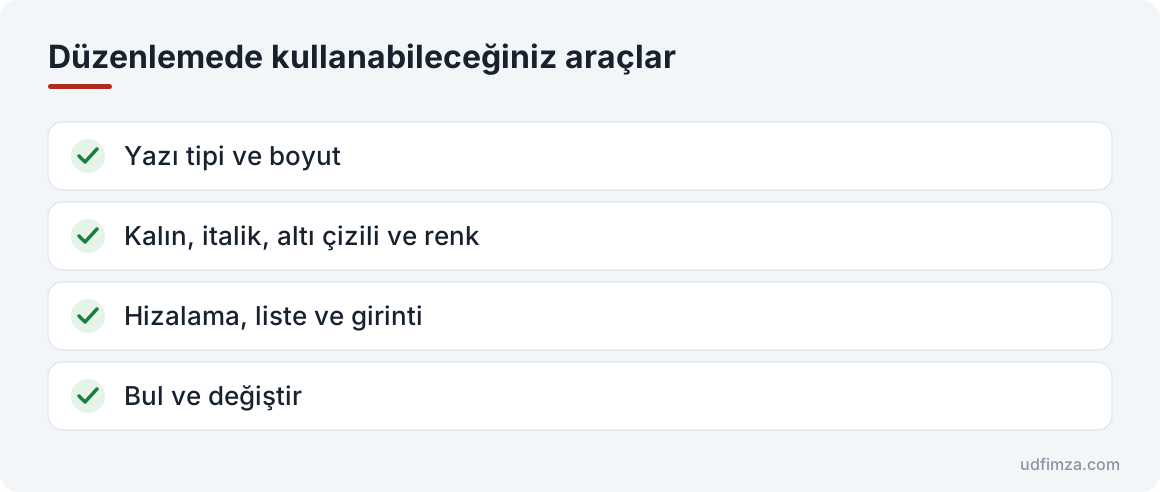
Dönüştürülen belge, online UDF editörümüzle aynı düzenleme ekranında açılır. Metni doğrudan yazarak düzeltebilir, paragraf ekleyip silebilir, araç çubuğundan biçim verebilirsiniz. Düzenlemede kullanabileceğiniz araçlar:
- Yazı tipi ve boyut
- Kalın, italik, altı çizili ve renk
- Hizalama, liste ve girinti
- Bul ve değiştir
Belgeyi kaydetmeden önce "Sayfa" görünümüne geçerek sayfa düzenini görebilirsiniz. Belge "UDF olarak indir" ile UDF olarak kaydedilir; "İndir" menüsünden PDF ya da Word (.docx) olarak da indirilebilir. Ters yönde, yani UDF'yi PDF'e çevirmek için UDF to PDF çeviricimizi kullanabilirsiniz.
4- Word belgesini UDF'ye aktarmak
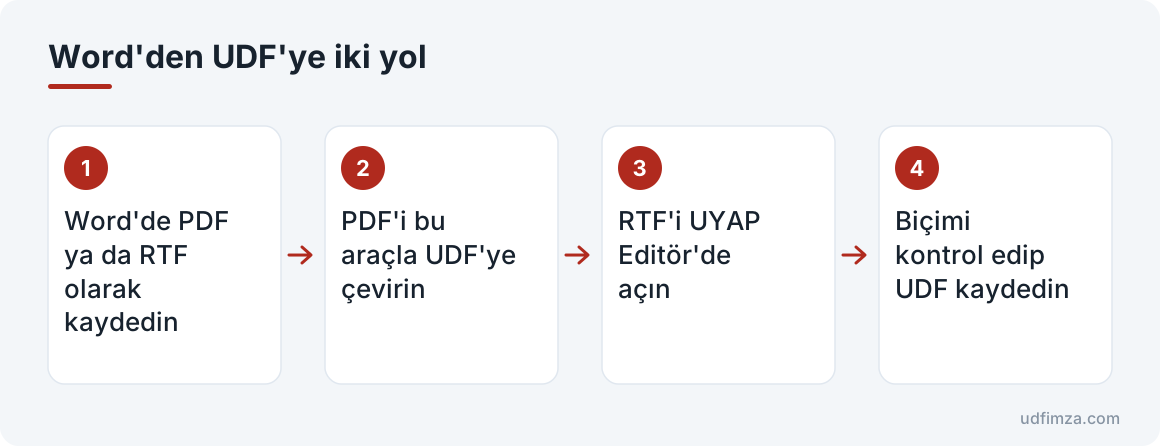
Word UDF çevirme için iki yol vardır. Birincisi bu araçtır: Word belgenizi Word'ün "Farklı Kaydet" penceresinden PDF olarak kaydedip burada UDF'ye çevirirsiniz. Word'den kaydedilen PDF'lerde metin seçilebilir olduğu için paragraflar ve hizalama düzgün aktarılır.
İkincisi resmî editördür: UYAP Doküman Editörü'nün yardım sayfasına göre editör .udf, .xml, .usf ve .rtf uzantılı belgeleri açar. Word belgenizi RTF (Zengin Metin Biçimi) olarak kaydedip editörde "Aç" ile açar, biçimi kontrol ettikten sonra UDF olarak kaydedersiniz. Yardım sayfası PDF ya da Word içe aktarmayı anlatmaz; editörün açabildiği biçimleri kendi kurulumunuzda "Aç" penceresinden kontrol edin. Word'den UDF'ye iki yol:
- Word'de PDF ya da RTF olarak kaydedin
- PDF'i bu araçla UDF'ye çevirin
- RTF'i UYAP Editör'de açın
- Biçimi kontrol edip UDF kaydedin
5- Taranmış PDF ve kâğıt belgeler
Taranmış ya da fotoğraftan oluşturulmuş bir PDF'te metin değil, sayfa görüntüsü vardır. Böyle bir dosyayı açtığınızda araç seçilebilir metin bulunmadığını söyler; yazı tanıma (OCR) yapmaz. Bir PDF'in bazı sayfaları görüntüyse, araç metin bulunamayan sayfaları da notlarda belirtir.
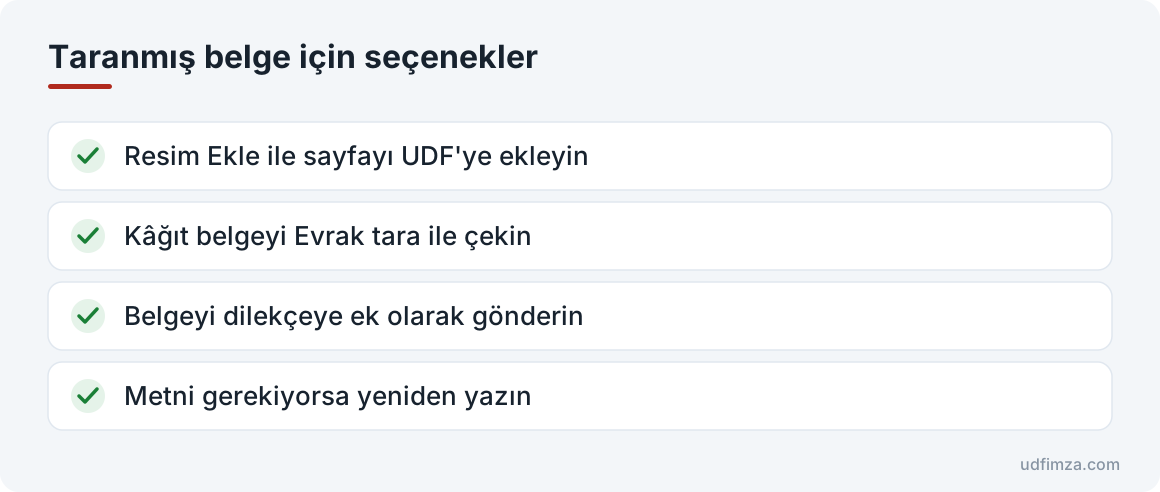
Taranmış belgeleri UDF'ye almanın yolu sayfaları görüntü olarak eklemektir: UYAP Doküman Editörü'nün Ekle menüsündeki "Resim Ekle" ile bir görüntüyü belgeye ekleyebilirsiniz. Elinizdeki belge kâğıttaysa UDF İmza Android uygulamasının "Evrak tara" bölümü sayfaları telefonun kamerasıyla çeker ve görselli bir UDF ya da PDF oluşturur; bu UDF'lerin UYAP'ta açıldığı sınanmadı. Taranmış belge için seçenekler:
- Resim Ekle ile sayfayı UDF'ye ekleyin
- Kâğıt belgeyi Evrak tara ile çekin
- Belgeyi dilekçeye ek olarak gönderin
- Metni gerekiyorsa yeniden yazın
6- UYAP'a gönderirken: dilekçe UDF, ekler PDF
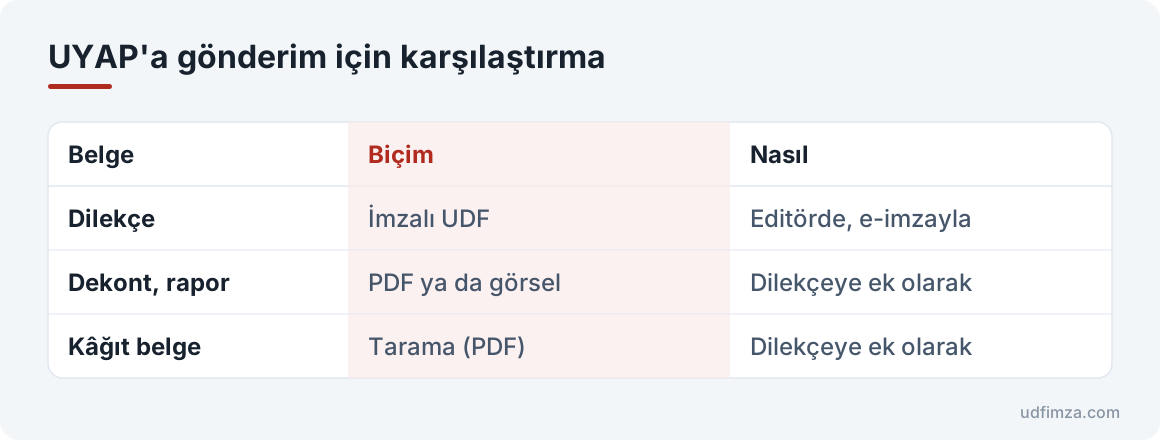
PDF'i UDF'ye çevirmek istemenizin nedeni onu UYAP'a göndermekse önce şunu düşünün: dönüştürmeniz gereken belge çoğu zaman dilekçenin kendisidir, ekler değil. Adalet Bakanlığı'nın bilirkişi portalı kullanım kılavuzunda evrakın UYAP Editör'de hazırlanıp e-imzayla imzalandıktan sonra gönderildiği anlatılır; dekont, rapor ya da karar örneği gibi belgeler genellikle dilekçeye ek olarak eklenir.
Ek olarak göndermek belgenin aslını bozmaz ve dönüştürmede oluşabilecek hataları önler. Dilekçe ve ek ayrımını UDF ile PDF farkı rehberinde, portala giriş ve evrak gönderme ekranını UYAP Vatandaş Portal rehberinde anlattık. UYAP'a gönderim için karşılaştırma:
| Belge | Biçim | Nasıl |
|---|---|---|
| Dilekçe | İmzalı UDF | Editörde, e-imzayla |
| Dekont, rapor | PDF ya da görsel | Dilekçeye ek olarak |
| Kâğıt belge | Tarama (PDF) | Dilekçeye ek olarak |
7- Kontrol ve e-imza: dönüştürülen UDF imzasızdır
Dönüştürülen her UDF imzasızdır; kaynak PDF'te bir e-imza varsa o imza UDF'ye geçmez. UYAP'a göndermeden önce belgeyi baştan sona okuyun, özellikle tarih, tutar ve dosya numaralarını kaynak PDF'le tek tek karşılaştırın, ardından e-imzayla imzalayın. Tarayıcılar güvenlik gereği e-imza kartına doğrudan erişemez; bu yüzden düzenleme ekranındaki "e-İmza ile imzala" yardımcısı imzayı atabileceğiniz iki yolu gösterir ve belgeniz bu sırada cihazınızda kalır. PIN'inizi hiçbir web sayfasına yazmayın.
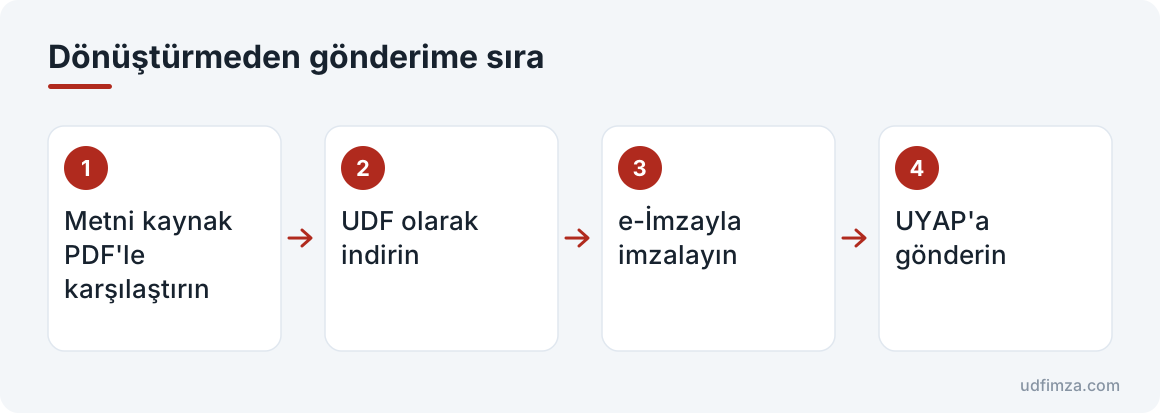
Bilgisayarda bunun için güncel UYAP Doküman Editörü ve Adalet e-İmza Uygulaması kullanılır; giriş ve gönderim adımlarını UYAP e-imza rehberinde anlattık. Telefonda ise UDF İmza ile kartınızı OTG üzerinden takıp UDF'yi imzalayabilirsiniz. PDF'in kendisinin e-imzalı olması gerekiyorsa onu UDF'ye çevirmeden doğrudan imzalayabilirsiniz; yollarını PDF imzalama rehberinde anlattık. Dönüştürmeden gönderime sıra:
- Metni kaynak PDF'le karşılaştırın
- UDF olarak indirin
- e-İmzayla imzalayın
- UYAP'a gönderin
Adalet e-İmza Uygulaması'nın indirilmesini ve kurulumunu Adalet e-İmza Uygulaması rehberinde anlattık.
8- Gizlilik ve sınırlar: dosyanız cihazınızdan çıkmaz
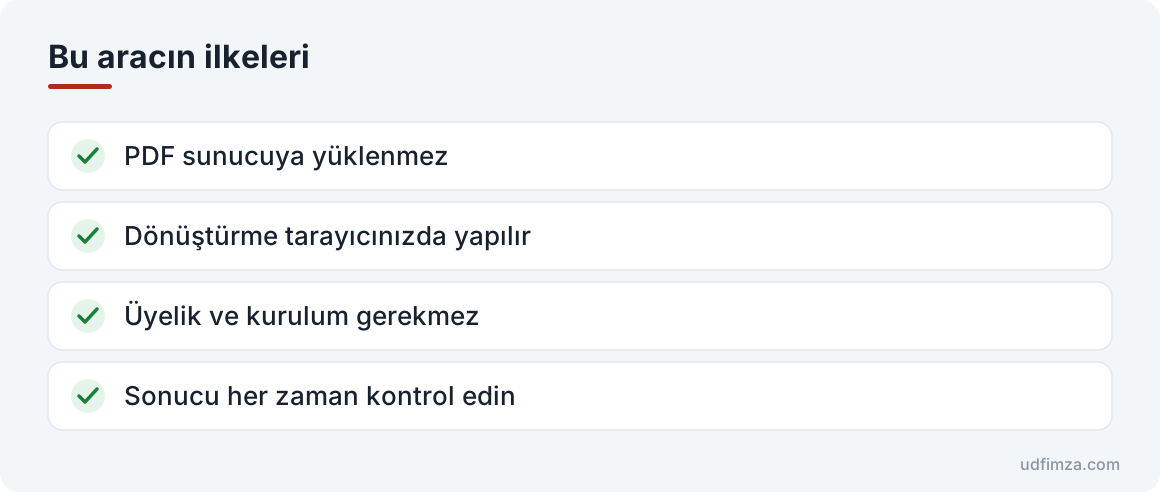
Mahkeme belgelerinde ad, adres, T.C. kimlik numarası ve dosya bilgisi gibi kişisel veriler bulunur. İnternette PDF'i UDF'ye çevirdiğini söyleyen bazı hizmetler belgeyi kendi sunucusuna yükler; bu durumda veriler sizin kontrolünüzden çıkar. Bu araç PDF'i yalnız tarayıcınızda okur: metin, açık kaynaklı pdf.js kitaplığıyla cihazınızda çıkarılır ve belgeyle hiçbir sunucuya istek gönderilmez. Sayfanın yaptığı ağ istekleri yalnız sitenin kendi kitaplık ve yazı tipi dosyalarıdır. Bu aracın ilkeleri:
- PDF sunucuya yüklenmez
- Dönüştürme tarayıcınızda yapılır
- Üyelik ve kurulum gerekmez
- Sonucu her zaman kontrol edin
Sınırlar: araç kurmaca belgelerle Chromium tabanlı tarayıcıda sınandı; Firefox, Safari ve gerçek telefonlarda ayrıca sınanmadı. Ürettiği UDF'nin UYAP Doküman Editörü'nde açılması da sınanmadı; göndermeden önce belgeyi resmî editörde ya da portalda açıp kontrol edin. Şifreli PDF'ler açılmaz. Bütün UDF ve e-imza yazıları rehber sayfasında.
Kaynaklar
- Bilirkişi portalı kullanım kılavuzu — Adalet Bakanlığı — UYAP Editör'de hazırlanıp e-imzalanan evrakın gönderilmesi
- UYAP Doküman Editör — Google Play — resmî mobil uygulama: UDF görüntüleme, arama, PDF çıkarma
- pdf.js — Mozilla — araçta PDF metnini okumak için kullanılan açık kaynaklı kitaplık
- PDF — Wikipedia (İngilizce) — PDF biçiminin yapısı
UDF İmza, e-İmza kartınızı OTG ile Android telefona takıp UDF'yi imzalamanızı sağlar. Ücretsizdir, internet izni yoktur.

 Yakında
Android: APK doğrudan udfimza.com'dan iner; Google Play sürümü kapalı testte. iPhone ve iPad sürümü App Store incelemesinde.
Sık sorulan sorular
PDF to UDF çevirme ücretsiz mi?
Evet, tamamen ücretsizdir. Üyelik, kayıt ya da e-posta istemez; istediğiniz kadar PDF çevirebilirsiniz.
PDF'imi çevirirken dosyam sunucuya yükleniyor mu?
Hayır. PDF tarayıcınızda okunur ve UDF tarayıcınızda üretilir; belgeyle hiçbir sunucuya istek gönderilmez. Sayfanın indirdiği dosyalar yalnız sitenin kendi kitaplık ve yazı tipi dosyalarıdır.
PDF'ten UDF'ye çevirmede biçim korunur mu?
Metin, paragraflar, ortalı, sağa ve iki yana hizalama, kalın ve italik biçim ile yazı boyutu aktarılır; yazı tipleri Times New Roman, Arial ve Courier New eşdeğerlerine eşlenir. Resimler, altı çizgileri ve tablo çizgileri aktarılmaz; sayfa düzeni UDF'de yeniden kurulur.
Taranmış PDF'i UDF'ye çevirebilir miyim?
Taranmış PDF'te seçilebilir metin yoksa araç bunu bildirir; yazı tanıma (OCR) yapmaz. Sayfaları UYAP Doküman Editörü'nde "Resim Ekle" ile görüntü olarak ekleyebilir ya da belgeyi dilekçeye ek olarak gönderebilirsiniz.
Word'ü UDF'ye nasıl çeviririm?
Word belgesini PDF olarak kaydedip bu araçla UDF'ye çevirebilirsiniz. Diğer yol, belgeyi RTF olarak kaydedip UYAP Doküman Editörü'nde "Aç" ile açmak ve UDF olarak kaydetmektir.
Dönüştürülen UDF'yi UYAP'a gönderebilir miyim?
Önce metni kaynak PDF'le karşılaştırın ve belgeyi e-imzayla imzalayın; dönüştürülen UDF imzasızdır. Ürettiğimiz UDF'nin UYAP Doküman Editörü'nde açılması sınanmadı; göndermeden önce belgeyi resmî editörde ya da portalda açıp kontrol edin.
Dönüştürdükten sonra belgeyi düzenleyebilir miyim?
Evet. Belge aynı ekranda düzenlenebilir açılır: yazı tipi, boyut, kalın, italik, altı çizili, renk, hizalama, liste, girinti ve satır aralığı değiştirilebilir; bul ve değiştir de kullanılabilir.
Şifreli PDF'i çevirebilir miyim?
Hayır. Parolayla korunan PDF'ler açılmaz ve araç bunu Türkçe bir iletiyle bildirir. Parolayı biliyorsanız PDF'in parolasız bir kopyasını kaydedip onu çevirebilirsiniz.
Telefonda PDF'i UDF'ye çevirebilir miyim?
Araç telefon tarayıcısında da açılır; ancak gerçek telefonlarda ayrıca sınanmadı. Telefonda kâğıt belgeyi görselli UDF'ye dönüştürmek için UDF İmza'nın "Evrak tara" bölümünü de kullanabilirsiniz.
İlgili rehberler
UDF İmza bağımsız bir uygulamadır; UYAP, Adalet Bakanlığı ya da e-İmza sağlayıcılarıyla bağlantısı yoktur. Rehberdeki resmî bilgiler kaynaklarda bağlantısı verilen sayfalardan 16 Ekim 2026 tarihinde okunmuştur; işlem yapmadan önce güncel hâlini resmî sayfadan kontrol edin.