Kart ve PIN
e-İmza şifresi unuttum: PIN yenileme ve bloke kaldırma rehberi
e-İmza şifresi unuttum diyorsanız ilk ve en önemli kural şu: PIN'i tahminle denemeyin, çünkü art arda yanlış denemeler kartı kilitler ve bazı durumlarda kartı tamamen kullanılamaz hâle getirebilir. Bu rehberde e-imzada hangi şifrenin ne işe yaradığını, kartınızı veren sağlayıcıyı nasıl belirleyeceğinizi ve Kamu SM, E-İmzaTR, TÜRKTRUST, E-Güven ve E-Tuğra'da PIN yenileme ve bloke kaldırma yollarını anlatıyoruz.
Yazan: Batuhan Fırat · Güncelleme:
1- e-İmzada hangi şifre ne işe yarar?
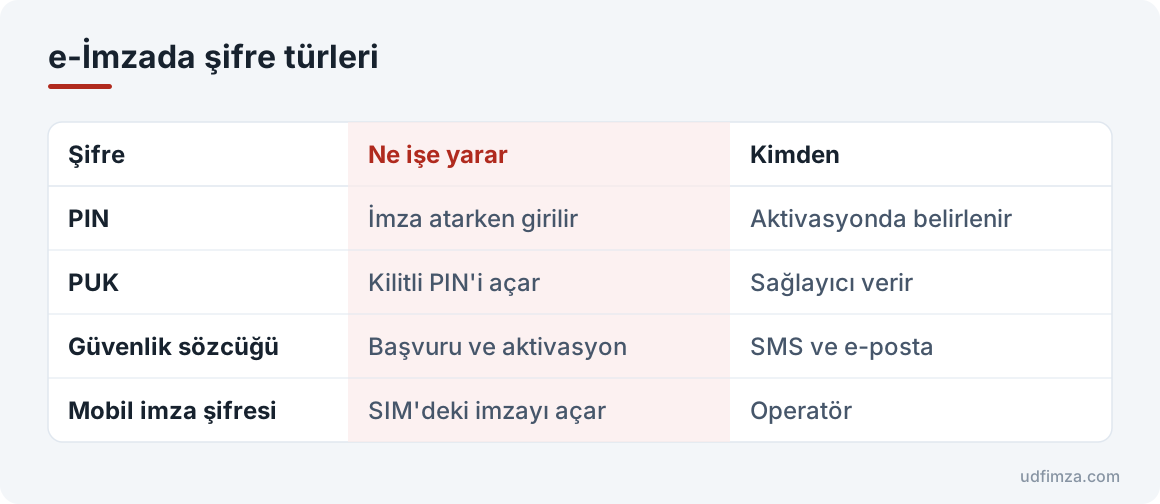
Günlük dilde "e-imza şifresi" denen şey çoğunlukla PIN'dir: imza atarken kartın içindeki özel anahtarı açan şifre. PIN'in yanında bir de PUK vardır; PUK, kilitlenen PIN'i açmak için kullanılan ayrı bir koddur ve sağlayıcı tarafından verilir. Bazı sağlayıcılar başvuru ve aktivasyon sırasında ayrıca bir güvenlik sözcüğü kullanır; E-İmzaTR'ye göre bu sözcük başvuruda SMS ve e-posta ile iletilir.
Şifrenizle ilgili sorun hangisiyse yol da ona göre değişir. PIN'i hiç hatırlamıyorsanız sağlayıcının aracıyla yeni PIN oluşturursunuz; PIN bloke olduysa önce blokeyi kaldırırsınız; aktivasyonu hiç tamamlamadıysanız ilk PIN'i sağlayıcının aktivasyon adımlarıyla belirlersiniz. Üç durumda da işlem kartın içinde, sağlayıcının yazılımıyla yapılır.
Mobil imzada ise şifre SIM karttaki imzayı açar ve operatörünüze bağlıdır; bu durumda izlenecek yol için mobil imza nedir yazısına bakın. e-İmzada şifre türleri kısaca şöyle:
| Şifre | Ne işe yarar | Kimden |
|---|---|---|
| PIN | İmza atarken girilir | Aktivasyonda belirlenir |
| PUK | Kilitli PIN'i açar | Sağlayıcı verir |
| Güvenlik sözcüğü | Başvuru ve aktivasyon | SMS ve e-posta |
| Mobil imza şifresi | SIM'deki imzayı açar | Operatör |
2- Neden tahmin etmemelisiniz?
TÜBİTAK Kamu SM ve TÜRKTRUST'ın resmî sayfalarına göre PIN 3 kez hatalı girildiğinde kilitlenir. Kamu SM bir adım daha ileri gider: AKİS Kart İzleme Aracı üzerinden PUK kodu ile asla işlem yapılmamasını ister, çünkü yetkisiz ya da hatalı 3 PUK denemesi kartı bir daha kullanılamaz hâle getirir ve kart ancak ücret karşılığında yenilenir.
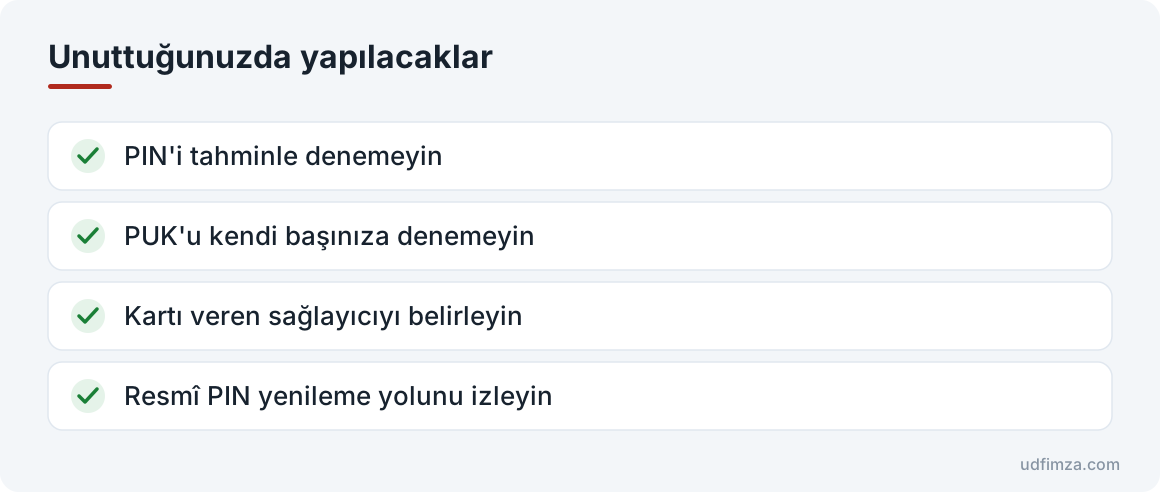
Bu yüzden iki aday PIN arasında kaldığınızda bile denemek yerine yenilemek daha güvenlidir. UDF İmza uygulaması da bu kurala göre tasarlandı: kartın kalan deneme hakkı azsa PIN'i hiç denemez ve sizi uyarır; uygulamadaki "PIN yardımı" bölümü yenileme adımlarını gösterir. Unuttuğunuzda yapılacaklar:
- PIN'i tahminle denemeyin
- PUK'u kendi başınıza denemeyin
- Kartı veren sağlayıcıyı belirleyin
- Resmî PIN yenileme yolunu izleyin
3- Önce kartınızı veren sağlayıcıyı belirleyin
PIN yenileme yolu kartın hangi elektronik sertifika hizmet sağlayıcısından (ESHS) alındığına göre değişir. UYAP Vatandaş Portal'ın sıkça sorulan sorular belgesi de PIN kilidi için elektronik imzayı satın aldığınız firma ya da kurumla iletişime geçmenizi önerir. Sağlayıcının adı genellikle kartın ya da teslim zarfının üzerinde, başvuru yazışmalarınızda ve sertifika bilgilerinde yazar.
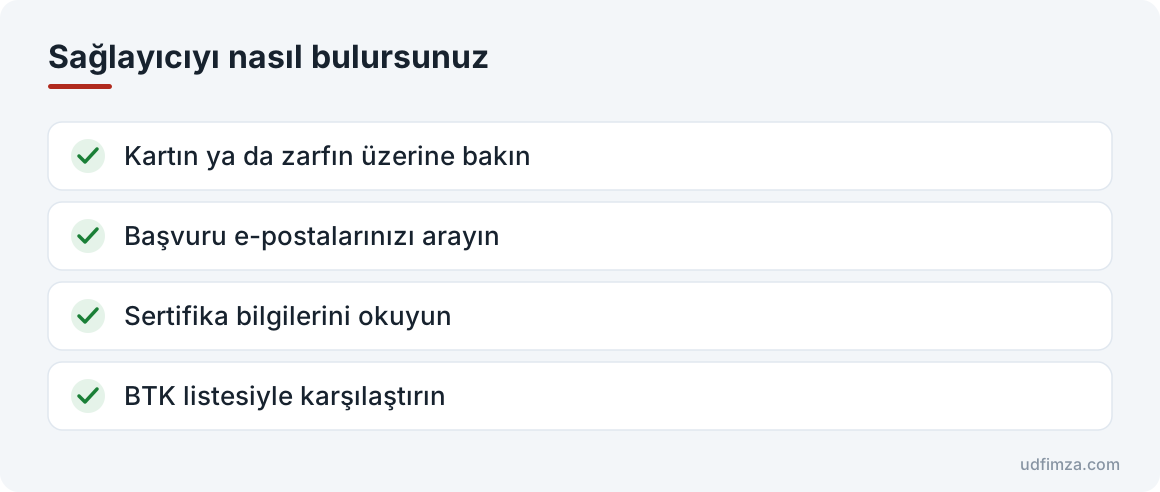
Sağlayıcıyı nasıl bulursunuz sorusunun pratik yanıtı dört adımdır: kartın ya da zarfın üzerine bakın, başvuru e-postalarınızı arayın, sertifika bilgilerini okuyun ve bulduğunuz adı BTK listesiyle karşılaştırın. Sertifika bilgilerini bilgisayarda kart sürücüsünün yönetim aracından görebilirsiniz; telefonda UDF İmza, kartı taktığınızda sertifika sahibinin adını ve sertifikanın bitiş tarihini gösterir.
BTK'nın listesinde faaliyetine devam eden sağlayıcılar E-Güven, Kamu SM, TürkTrust, E-Tuğra, EGMSM, E-İmzaTR, Ayyıldız İmza ve ArkImza'dır; Kamu SM yalnız kamu çalışanlarına hizmet verir. Sağlayıcıların ne olduğunu ve sertifikanın içeriğini e-imza nedir rehberinde, kartın kendisini AKİS kart yazısında anlattık.
4- Sağlayıcılara göre PIN yenileme ve bloke kaldırma
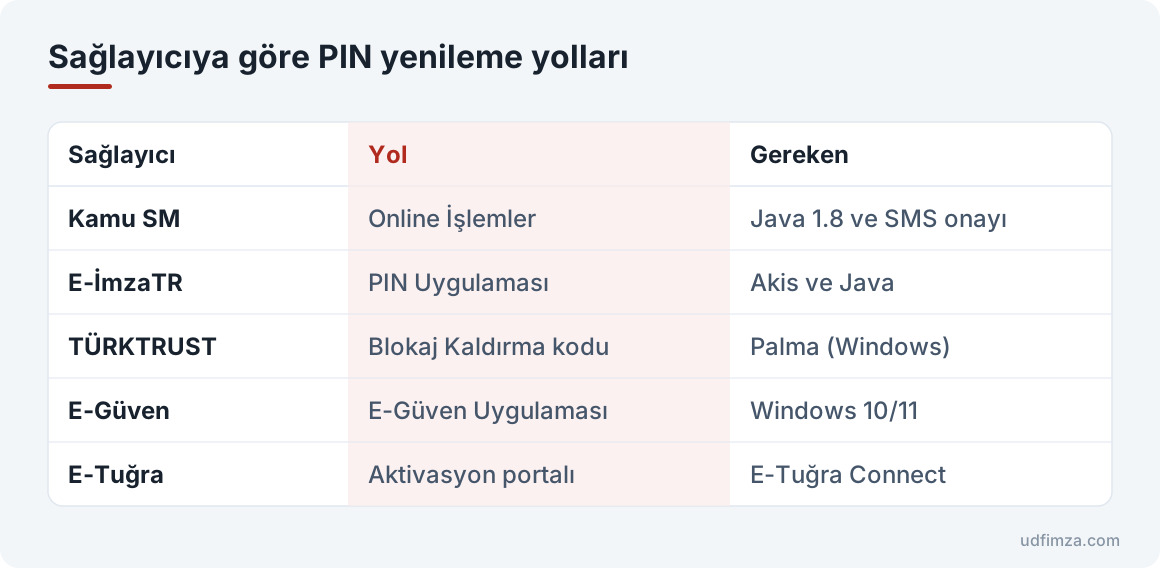
E-İmzaTR'de PIN oluşturma ve bloke kaldırma aynı yoldan yapılır: önce işletim sisteminize uygun "Akis ve Java" programlarını kurarsınız, ardından "PIN Uygulaması İndir" düğmesiyle inen uygulamadan "Pin Oluşturma" işlemini yaparsınız; sayfada Windows ve macOS için paket verilir. TÜRKTRUST'ta PIN 3 kez hatalı girildiğinde kilitlenir; Blokaj Kaldırma kodunuzu 0850 222 444 6 numaralı çağrı merkezinden 4'ü tuşlayarak kayıtlı cep telefonunuza aldıktan sonra Palma yazılımında "Blokaj Kaldır" ile yeni şifre belirlersiniz. Palma'nın macOS sürümü yoktur.
E-Güven'de PIN, bloke ve sertifika işlemleri E-Güven Uygulaması ile yapılır (Windows 10/11); sağlayıcının yardımcı videolarında PUK ile PIN çözme de anlatılır. E-Tuğra'da E-Tuğra Connect bilgisayarda kurulu ve çalışır durumdayken aktivasyon portalında "Şifremi Unuttum" adımına girer, T.C. kimlik numaranızı yazar, SMS ya da e-postayla gelen 6 haneli kodu 60 saniye içinde girer ve 6–8 haneli yeni PIN belirlersiniz. Kamu SM yolunu bir sonraki bölümde adım adım anlattık. Sağlayıcıya göre PIN yenileme yolları:
| Sağlayıcı | Yol | Gereken |
|---|---|---|
| Kamu SM | Online İşlemler | Java 1.8 ve SMS onayı |
| E-İmzaTR | PIN Uygulaması | Akis ve Java |
| TÜRKTRUST | Blokaj Kaldırma kodu | Palma (Windows) |
| E-Güven | E-Güven Uygulaması | Windows 10/11 |
| E-Tuğra | Aktivasyon portalı | E-Tuğra Connect |
Sağlayıcıların yazılımları ve adımları zaman zaman değişir. Burada yazanlar 15 Ekim 2026'da resmî sayfalardan okundu; işlem yapmadan önce sağlayıcınızın güncel sayfasını kontrol edin.
5- Kamu SM'de PIN oluşturma ve kilit çözme adım adım
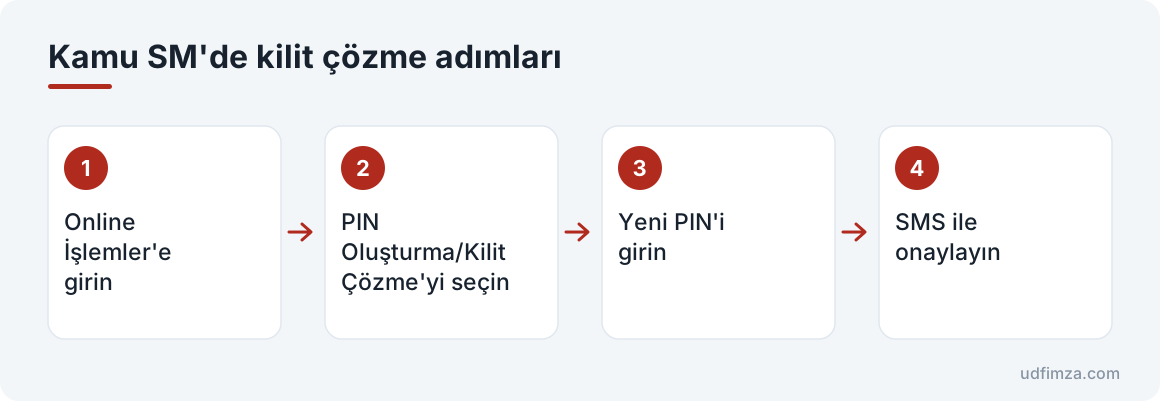
Kamu çalışanlarına verilen kartlarda yol Kamu SM'nin yönergesinde anlatılır. Kamu SM Online İşlemler sayfasından e-Devlet Kapısı'na gidersiniz; giriş için T.C. kimlik kartı ya da internet bankacılığı kullanılabilir (kimlik kartıyla giriş için kartı okuyacak masaüstü bir kart okuyucu gerekir). Ardından NES İşlemleri altında Bireysel İşlemler'den "PIN Oluşturma/Kilit Çözme" seçilir.
İnen e-imza uygulamasında yeni PIN kodunuzu girer, açılan SMS onay ya da web parola ekranındaki bilgileri doldurup onaylarsınız. Kamu SM'ye göre bu ekranların sağlıklı çalışması için bilgisayarda Java 1.8 ve üzeri bir sürüm kurulu olmalıdır; Java ve sürücü kurulumunu e-imza kurulumu rehberinde anlattık. Kamu SM'de kilit çözme adımları:
- Online İşlemler'e girin
- PIN Oluşturma/Kilit Çözme'yi seçin
- Yeni PIN'i girin
- SMS ile onaylayın
6- e-İmza PIN değiştirme ve güvenli PIN seçimi
PIN'inizi biliyor ama değiştirmek istiyorsanız da aynı sağlayıcı yazılımları kullanılır: TÜRKTRUST'ın macOS sayfası, Palma olmadığı için aktivasyon, PIN değiştirme ve blokaj kaldırma işlemlerinin macOS'ta yapılamadığını belirtir; yani bu işlemler Palma'nın bir parçasıdır. E-Tuğra'nın yönergesinde yeni PIN 6–8 hane olarak belirlenir; diğer sağlayıcıların uzunluk kuralları kendi uygulamalarında gösterilir.
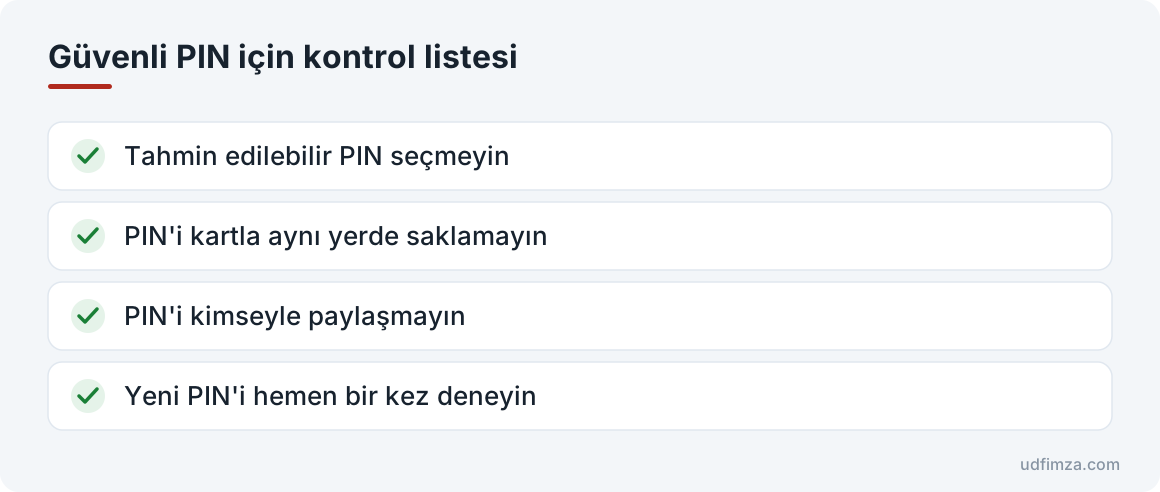
Yeni PIN seçerken hatırlayabileceğiniz ama başkasının tahmin edemeyeceği bir dizi seçin. Güvenli PIN için kontrol listesi:
- Tahmin edilebilir PIN seçmeyin
- PIN'i kartla aynı yerde saklamayın
- PIN'i kimseyle paylaşmayın
- Yeni PIN'i hemen bir kez deneyin
Yeni PIN'i hemen bir kez denemek, yenilemenin başarıyla tamamlandığını anlamanın en kolay yoludur; örneğin e-Devlet'e e-imzayla giriş yapabilirsiniz. Giriş başarısızsa üst üste denemeyin, sağlayıcınızla iletişime geçin.
7- UYAP'ta, telefonda ve mobil imzada şifre sorunları
UYAP'ta imza atarken PIN hatası alıyorsanız sorun her zaman PIN değildir: Adalet E-İmza Uygulaması'nın çalıştığını ve kartın tanındığını da kontrol edin. Adımları UYAP e-imza rehberinde anlattık. Telefonda imza için kullandığınız UDF İmza uygulaması PIN'i yalnız karta gönderir, internete çıkmaz ve kalan hak azsa PIN'i hiç denemez; uygulamayı ve uyumlu kartları ana sayfada bulabilirsiniz.
Mobil imzada şifreyi unuttuysanız ya da şifre bloke olduysa yol sağlayıcınız değil operatörünüzdür; Türk Telekom'un sayfasına göre mobil imza şifresi 3 kez arka arkaya yanlış girilirse bloke olur. İmzaladığınız belgenin UYAP'taki biçimini UDF nedir yazısında anlattık; bütün yazılar rehber sayfasında.
Kaynaklar
- NES kilit çözme yönergesi — TÜBİTAK Kamu SM
- e-İmza PIN bloke kaldırma — E-İmzaTR
- Şifre işlemleri — TÜRKTRUST
- Destek masası — E-Güven
- E-imza yeni şifre / PIN bloke işlemi — E-Tuğra
- UYAP Vatandaş Portal sıkça sorulan sorular (PDF)
UDF İmza, kartınızı OTG ile Android telefona takıp UDF dosyasını imzalamanızı sağlar. Ücretsizdir, internet izni yoktur.
Sık sorulan sorular
e-İmza şifremi unuttum, ne yapmalıyım?
PIN'i tahminle denemeyin. Kartınızı veren sağlayıcıyı belirleyin ve onun resmî PIN oluşturma ya da bloke kaldırma yolunu izleyin; bu işlem çoğunlukla bilgisayarda sağlayıcının yazılımıyla ve SMS doğrulamasıyla yapılır.
e-İmza kaç yanlış denemede bloke olur?
Kamu SM ve TÜRKTRUST'ın sayfalarına göre PIN 3 kez hatalı girildiğinde kilitlenir. Diğer sağlayıcıların sayfalarında sayı yazmıyor; bu yüzden her yanlış denemeyi değerli sayın.
e-İmza blokesini PUK ile kendim kaldırabilir miyim?
Sağlayıcınız bu yolu açıkça önermiyorsa denemeyin. Kamu SM, PUK ile asla işlem yapılmamasını ister; hatalı 3 PUK denemesi kartı kalıcı olarak kullanılamaz hâle getirir. E-Güven gibi bazı sağlayıcılar kendi uygulamaları üzerinden PUK ile çözüm anlatır.
e-İmza PIN'imi telefondan yenileyebilir miyim?
Sağlayıcıların PIN yenileme yazılımları çoğunlukla Windows ya da macOS içindir; bu yüzden işlem genellikle bilgisayar ister. UDF İmza telefonda PIN yenilemez, yalnız yenileme adımlarını gösterir ve PIN'i tahminle denemez.
Yeni e-imza PIN'i kaç haneli olmalı?
Uzunluk kuralı sağlayıcıya göre değişir; örneğin E-Tuğra'nın yönergesinde yeni PIN 6–8 hane olarak belirlenir. Sağlayıcınızın uygulaması PIN belirlerken kuralı ekranda gösterir; doğum tarihi gibi tahmin edilebilir diziler seçmeyin.
e-İmza PIN değiştirme nasıl yapılır?
PIN'inizi biliyorsanız sağlayıcınızın yazılımındaki PIN değiştirme bölümünü kullanın; TÜRKTRUST'ta bu Palma ile, E-Tuğra'da aktivasyon portalı ve E-Tuğra Connect ile yapılır. Yeni PIN'i tahmin edilemez seçin ve kimseyle paylaşmayın.
Mobil imza şifremi unuttum, aynı yolu mu izlerim?
Hayır. Mobil imza SIM kartınızdadır ve operatörünüze bağlıdır; şifre yenileme ve bloke kaldırma için operatörünüzün müşteri hizmetlerine ya da mağazasına başvurun.
İlgili rehberler
UDF İmza bağımsız bir uygulamadır; UYAP, Adalet Bakanlığı ya da e-İmza sağlayıcılarıyla bağlantısı yoktur. Rehberdeki resmî bilgiler kaynaklarda bağlantısı verilen sayfalardan 15 Ekim 2026 tarihinde okunmuştur; işlem yapmadan önce güncel hâlini resmî sayfadan kontrol edin.