Ücretsiz araç
UDF to PDF: UDF dosyasını üye olmadan PDF'e çevirin
UDF to PDF dönüşümü, yani UDF dosyasını PDF'e çevirme, bu sayfada üye olmadan, program kurmadan ve ücretsiz olarak yapılır. Dosyanızı aşağıdaki alana bırakın ya da "Dosya aç" ile seçin, ardından "PDF olarak kaydet"e basın; tarayıcınızın yazdırma penceresinde hedef olarak PDF'i seçmeniz yeterlidir. Dosyanız sunucuya yüklenmez, çeviri tarayıcınızın içinde yapılır.
Yazan: Batuhan Fırat · Güncelleme:
"Örnek belgeyi aç" düğmesindeki dilekçe kurmacadır. e-İmzalı bir UDF'yi PDF'e çevirdiğinizde PDF'te e-imza bulunmaz; UYAP'a imzalı UDF'yi gönderin.
1- UDF'yi PDF'e çevirme adımları
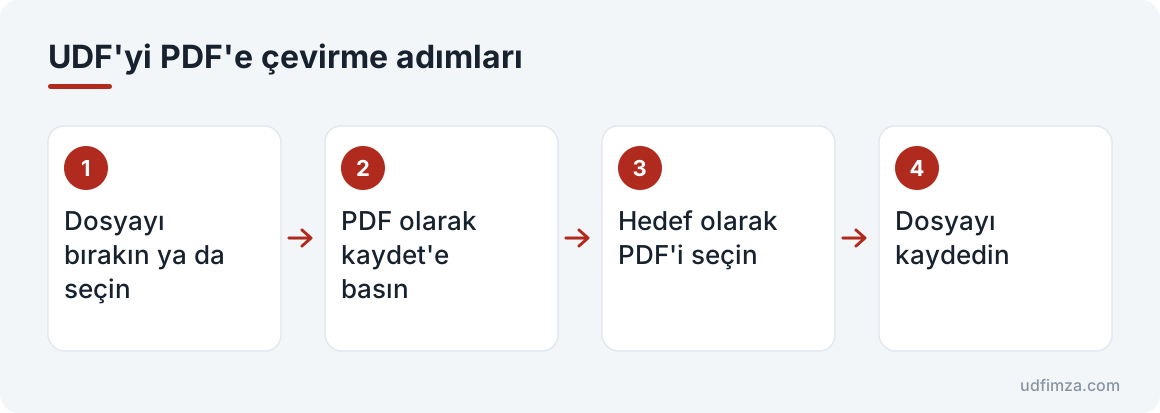
Çevirici sayfanın üst kısmında, kullanıma hazır durumda. UDF dosyanızı alana sürükleyip bırakabilir ya da "Dosya aç" düğmesiyle seçebilirsiniz; denemek için "Örnek belgeyi aç" kurmaca bir dilekçeyi açar. Dosya açıldığında belgenin sayfa biçimi, yaklaşık sayfa sayısı, paragraf ve karakter sayısı ve e-imza dosyası içerip içermediği üstte gösterilir; belgeyi sayfa görünümünde okuyabilirsiniz.
Ardından "PDF olarak kaydet" düğmesine basarsınız. Tarayıcınızın yazdırma penceresi açılır; hedef olarak "PDF olarak kaydet" seçeneğini seçip dosyayı kaydedersiniz. UDF'yi PDF'e çevirme adımları kısaca şöyle:
- Dosyayı bırakın ya da seçin
- PDF olarak kaydet'e basın
- Hedef olarak PDF'i seçin
- Dosyayı kaydedin
2- Bilgisayarda ve telefonda PDF olarak kaydetmek
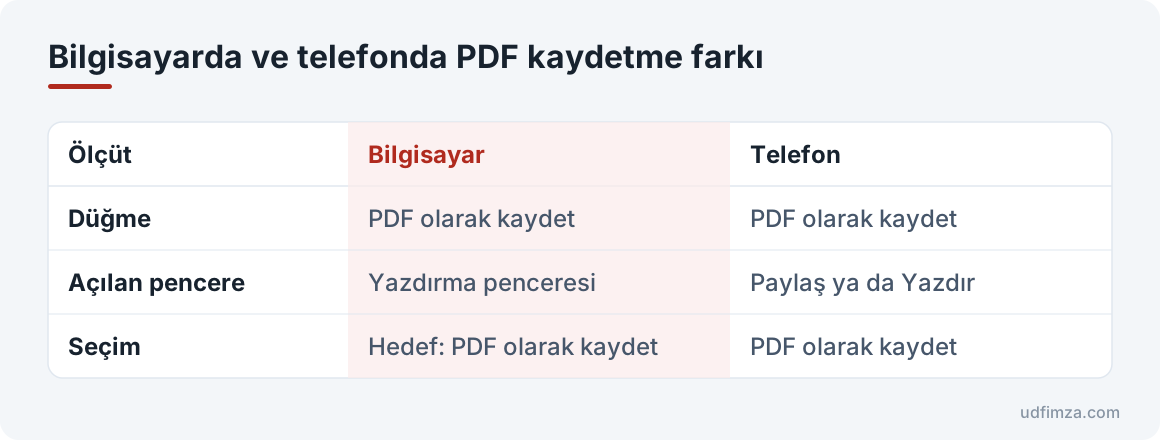
Çevirici PDF dosyasını tarayıcınızın kendi yazdırma penceresiyle üretir; bu yüzden ayrıca bir program kurmanız gerekmez. Bilgisayarda açılan pencerede hedef olarak "PDF olarak kaydet"i seçersiniz. Telefonda ise araç, Paylaş ya da Yazdır menüsünden "PDF olarak kaydet" seçeneğini kullanmanızı söyler; seçeneğin adı telefonunuzun ve tarayıcınızın diline göre biraz farklı görünebilir. Bazı tarayıcılarda bu seçenek "Hedef" ya da "Yazıcı" listesinin içinde yer alır; listeyi açıp PDF seçeneğini bulmanız yeterlidir.
Çevirici Chromium tabanlı tarayıcıda sınandı; iPhone'daki yazdırma ve PDF akışı ayrıca sınanmadı. Telefonda sorun yaşarsanız belgeyi bilgisayarda çevirmeyi deneyin ya da bize yazın. Bilgisayarda ve telefonda PDF kaydetme farkı:
| Ölçüt | Bilgisayar | Telefon |
|---|---|---|
| Düğme | PDF olarak kaydet | PDF olarak kaydet |
| Açılan pencere | Yazdırma penceresi | Paylaş ya da Yazdır |
| Seçim | Hedef: PDF olarak kaydet | PDF olarak kaydet |
3- Neden PDF'e çevirmeli?
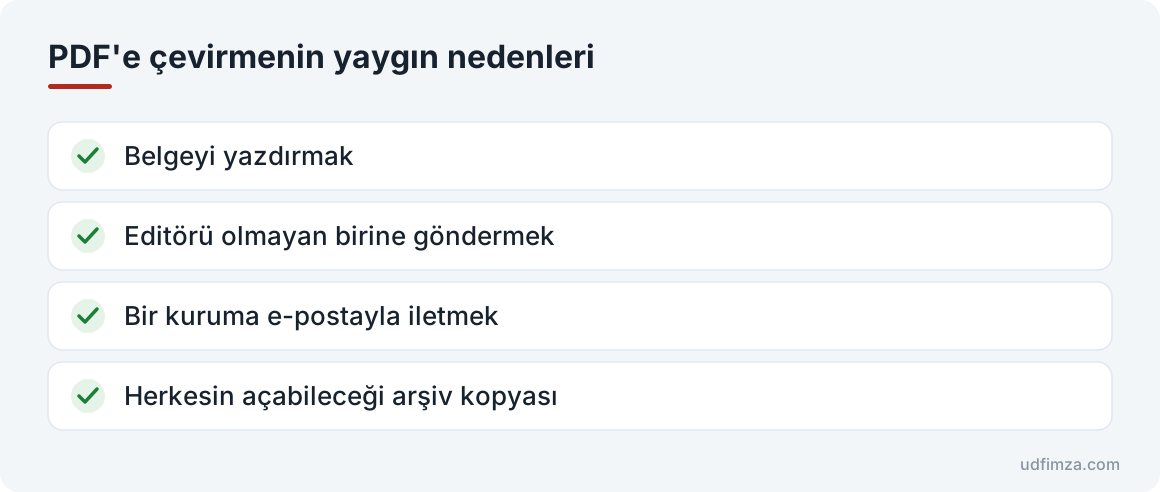
UDF, UYAP'ın kendi belge biçimidir ve açmak için UYAP Doküman Editörü ya da bir UDF görüntüleyici gerekir. PDF ise açık bir standarttır ve hemen her cihazda açılır. UDF'yi PDF'e çevirmenin en yaygın nedenleri belgeyi yazdırmak, UYAP Doküman Editörü kurulu olmayan birine göndermek, bir kuruma e-posta ile iletmek ya da arşivinizde herkesin açabileceği bir kopya tutmaktır. UDF ile PDF arasındaki farkları UDF ile PDF farkı rehberinde anlattık.
Avukat bürolarında sık görülen bir örnek: müvekkile bir dilekçenin ya da mahkeme kararının okunabilir bir kopyasını göndermek. Müvekkilin bilgisayarında UYAP Doküman Editörü kurulu olmadığında .udf dosyası açılmaz; PDF'e çevrilmiş kopya ise telefonda bile açılır. Kendi dosyasını takip eden vatandaş için de durum benzerdir: UYAP'tan indirdiği belgeyi bir yakınına, bir bilirkişiye ya da bir kuruma iletmek istediğinde PDF en pratik biçimdir.
UYAP'a gidecek dilekçe ise PDF değil, imzalı UDF olmalıdır; PDF ve görseller çoğunlukla dilekçeye ek olarak yer alır. UDF'nin ne olduğunu UDF nedir yazısında anlattık. PDF'e çevirmenin yaygın nedenleri:
- Belgeyi yazdırmak
- Editörü olmayan birine göndermek
- Bir kuruma e-postayla iletmek
- Herkesin açabileceği arşiv kopyası
e-Tebligatla gelen UDF evrakı UYAP Doküman Editörü olmadan okumak isteyenler için de çevirici pratiktir; e-tebligatın kendisini e-tebligat rehberinde anlattık.
Belgeyi bir kuruma gönderimi kayıt altına alınacak biçimde iletmeniz gerekiyorsa e-posta yerine kayıtlı elektronik posta (KEP) kullanabilirsiniz.
UYAP'a imzalı evrak gönderecek avukatlar için e-imzanın nasıl alındığını TBB e-imza rehberinde anlattık.
Belgelerinize UYAP üzerinden nasıl ulaşacağınızı UYAP Vatandaş Portal rehberinde anlattık.
4- PDF çıktısında neler korunur?
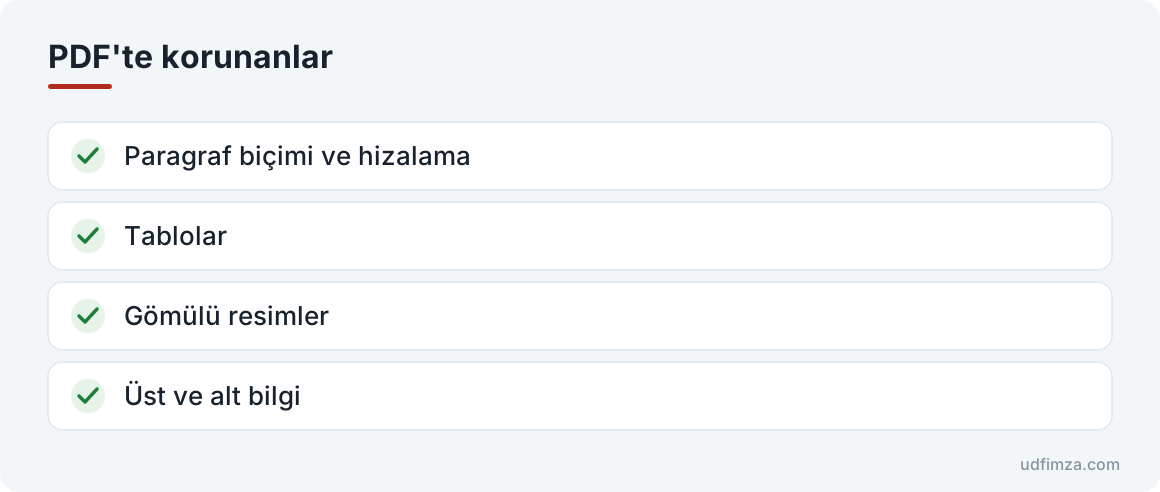
Çevirici belgeyi sayfa görünümünde çizer ve PDF'e bu görünümü aktarır: paragraf biçimi ve hizalama, tablolar, gömülü resimler ile üst ve alt bilgi PDF'te yer alır. Belgenin sayfa biçimi ve kenar boşlukları UDF'deki bilgilerden okunur.
Kaydettikten sonra PDF'i bir kez açıp kontrol etmeniz iyi bir alışkanlıktır: sayfa sayısına, tabloların bölünüp bölünmediğine ve imza ya da tarih satırının doğru sayfada kalıp kalmadığına bakın. Yazdırma penceresinde kenar boşluklarını ve ölçek ayarını varsayılan bırakmanız, belgenin UDF'deki sayfa biçimine en yakın çıkmasını sağlar. Bir sorun görürseniz belgeyi "Sığdır" ile ekranda yeniden inceleyip tekrar kaydedebilirsiniz.
Dikkat etmeniz gereken tek konu sayfa sonlarıdır: sayfa sonları resmî UYAP Doküman Editörü'ndekinden farklı düşebilir, bu yüzden üstte gösterilen sayfa sayısı yaklaşık bir değerdir. Sayfa düzeninin resmî çıktıyla birebir aynı olması gereken durumlarda belgeyi UYAP Doküman Editörü'nde de kontrol edin. PDF'te korunanlar:
- Paragraf biçimi ve hizalama
- Tablolar
- Gömülü resimler
- Üst ve alt bilgi
5- e-İmzalı UDF PDF'e çevrilince imza ne olur?
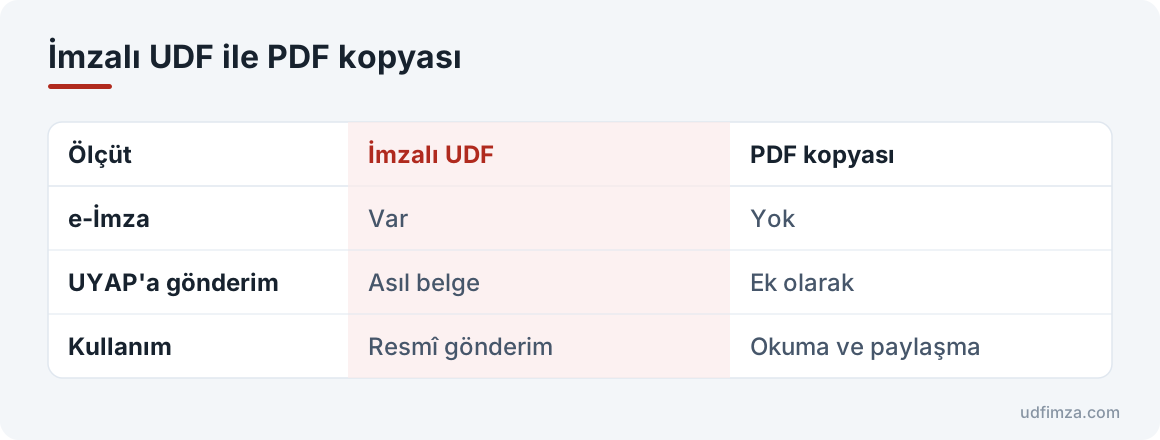
UDF'deki e-imza, arşivin içindeki ayrı bir imza dosyasıdır ve belgenin içeriğine bağlıdır. PDF'e çevirdiğinizde bu imza dosyası yeni belgeye geçmez; ortaya çıkan PDF imzasızdır. İmzalı bir UDF'nin PDF kopyası okumak, yazdırmak ve paylaşmak için uygundur, ama resmî gönderimde imzanın yerini tutmaz.
PDF'in kendisinin imzalı olması gerekiyorsa PDF'i ayrıca e-imzayla imzalamanız gerekir; yollarını PDF imzalama rehberinde anlattık. Elinizdeki imzalı UDF'nin imzasını nasıl görüntüleyeceğinizi ise e-imza doğrulama rehberinde bulabilirsiniz. İmzalı UDF ile PDF kopyası:
| Ölçüt | İmzalı UDF | PDF kopyası |
|---|---|---|
| e-İmza | Var | Yok |
| UYAP'a gönderim | Asıl belge | Ek olarak |
| Kullanım | Resmî gönderim | Okuma ve paylaşma |
6- Gizlilik: dosyanız cihazınızdan çıkmaz
Çevirici bütün işi tarayıcınızın içinde yapar: belge yalnız tarayıcınızda açılır ve hiçbir sunucuya gönderilmez. Açtığınız belgeyle ağ isteği yapılmaz; tek ağ isteği, "Örnek belgeyi aç" düğmesine bastığınızda herkese açık kurmaca örnek dosyanın indirilmesidir. Sekmeyi kapattığınızda belge bellekten silinir.
İsterseniz bunu kendiniz de doğrulayabilirsiniz: tarayıcınızın geliştirici araçlarında Ağ sekmesini açıp dosyanızı yüklediğinizde belgeyle hiçbir istek gitmediğini görürsünüz. Çevrimiçi bir UDF çevirici seçerken bu ayrıntıya dikkat edin; mahkeme belgelerinde ad, adres ve dosya bilgisi gibi kişisel veriler bulunur.
Bu sayfada reklam, ziyaretçi ölçüm ya da takip betiği yoktur. Üyelik, kayıt ya da e-posta istemez; çevirici tamamen ücretsizdir. Araç en çok 25 MB büyüklüğündeki .udf dosyalarını açar. Mahkeme belgeleri gibi gizli içerikli dosyaları sunucuya yükleyen çeviricilerle bu açıdan farklıdır.
7- PDF yerine başka bir çıktı gerekiyorsa
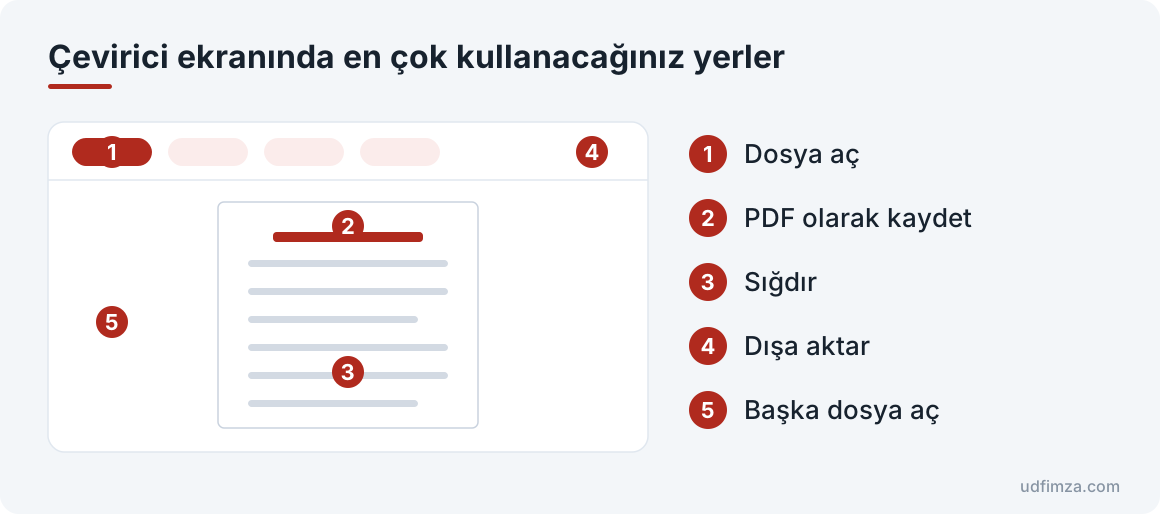
Aynı araçtaki "Dışa aktar" menüsünde başka seçenekler de vardır: "Word (.docx) indir" belgeyi Word'de düzenlemek için .docx dosyasına çevirir; "Metni kopyala" ve "Metin olarak indir (.txt)" düz metin isteyen işler içindir; "UDF indir" belgeyi yeniden UDF olarak kaydeder. Metni de düzeltmek istiyorsanız online UDF editörünü kullanın: düzenleme araçları oradadır.
Elinizdeki UDF'yi telefonda açıp e-imza kartınızla imzalamak isterseniz UDF İmza Android uygulamasına bakabilirsiniz. Çevirici ekranında en çok kullanacağınız yerler: Dosya aç, PDF olarak kaydet, Sığdır, Dışa aktar ve Başka dosya aç.
Bilgisayarınızda resmî UYAP Doküman Editörü kuruluysa belgeyi onun Farklı Kaydet menüsünden de PDF olarak kaydedebilirsiniz; menüdeki biçimler editörün yardım sayfasında sayılır.
8- Sınırlar: çeviricinin yapmadıkları
Çevirici UDF'yi PDF'e çevirir; tersini, yani PDF'i UDF'ye çevirmeyi yapmaz. Bu ihtiyaç için izlenebilecek yolları PDF'ten UDF'ye çevirme rehberinde anlattık. Çevirici e-imza atmaz ve imzanın geçerliliğini doğrulamaz; Adalet Bakanlığı'nın resmî bir aracı değildir ve UYAP Doküman Editörü'nün yerine geçmez. UYAP'ta e-imzalı işlemler için UYAP e-imza rehberine bakın.
Çeviricinin çekirdeği, UYAP'tan alınmış 639 gerçek UDF dosyası üzerinde sınandı; dokunulmadan kaydedilen her belge özgün dosyayla bayt bayt aynı çıktı. Başka bir tarayıcıda dosya açılmıyorsa info@udfimza.com adresine yazabilirsiniz. Bütün UDF ve e-imza yazıları rehber sayfasında.
Kaynaklar
- UYAP Editör — Adalet Bakanlığı — resmî UYAP Doküman Editörü
- PDF — Wikipedia (İngilizce)
- UYAP Editör yardım sayfası — Adalet Bakanlığı — Farklı Kaydet menüsündeki biçimler
UDF İmza, e-İmza kartınızı OTG ile Android telefona takıp UDF'yi imzalamanızı sağlar. Ücretsizdir, internet izni yoktur.
Sık sorulan sorular
UDF to PDF çevirme ücretsiz mi?
Evet, tamamen ücretsizdir. Üyelik, kayıt ya da e-posta istemez; sayfada reklam yoktur. İstediğiniz kadar dosya çevirebilirsiniz.
UDF'yi PDF'e çevirirken dosyam sunucuya yükleniyor mu?
Hayır. Çevirici belgeyi tarayıcınızın içinde açar ve PDF'i tarayıcınızın yazdırma penceresiyle üretir; belgeyle hiçbir ağ isteği gönderilmez.
UDF'yi PDF'e çevirmek için program indirmem gerekir mi?
Hayır. Çevirici tarayıcınızda çalışır; PDF dosyasını tarayıcının kendi yazdırma penceresi üretir. UYAP Doküman Editörü kurmanız da gerekmez.
Telefonda UDF'yi PDF'e çevirebilir miyim?
Evet. Dosyayı açtıktan sonra "PDF olarak kaydet"e basın; telefonda Paylaş ya da Yazdır menüsünden "PDF olarak kaydet" seçeneğini seçin. iPhone'daki akış ayrıca sınanmadı; sorun yaşarsanız bilgisayarda deneyin.
e-İmzalı UDF'yi PDF'e çevirirsem imza korunur mu?
Hayır. UDF'deki imza ayrı bir imza dosyasıdır ve PDF'e geçmez; PDF kopya imzasızdır. Resmî gönderimde imzalı UDF'yi kullanın, PDF'in imzalı olması gerekiyorsa ayrıca imzalayın.
Çevirdiğim PDF'i UYAP'a gönderebilir miyim?
PDF'i dilekçenize ek olarak ekleyebilirsiniz, ama dilekçenin kendisi imzalı UDF olmalıdır. PDF kopyada UDF'deki e-imza bulunmadığı için asıl belgenin yerini tutmaz; resmî gönderimde imzalı UDF'yi kullanın.
PDF çıktısındaki sayfa sayısı neden farklı?
Sayfa sonları resmî UYAP Doküman Editörü'ndekinden farklı düşebilir; araçta gösterilen sayfa sayısı bu yüzden yaklaşıktır. Sayfa düzeni önemliyse belgeyi resmî editörde de kontrol edin.
Birden fazla UDF'yi aynı anda PDF'e çevirebilir miyim?
Araç dosyaları tek tek açar. Bir dosyayı kaydettikten sonra "Başka dosya aç" ile sıradakini açıp aynı adımları tekrarlayabilirsiniz.
PDF'i UDF'ye çevirebilir miyim?
Bu araç bunu yapmaz; doğrudan bir PDF'ten UDF'ye çevirici yerine metni yeni bir UDF'ye aktarmak gerekir. Yollarını PDF'ten UDF'ye çevirme rehberinde anlattık.
İlgili rehberler
UDF İmza bağımsız bir uygulamadır; UYAP, Adalet Bakanlığı ya da e-İmza sağlayıcılarıyla bağlantısı yoktur. Rehberdeki resmî bilgiler kaynaklarda bağlantısı verilen sayfalardan 15 Ekim 2026 tarihinde okunmuştur; işlem yapmadan önce güncel hâlini resmî sayfadan kontrol edin.