Ücretsiz araç
TIF dosyası açma: çok sayfalı TIFF'i tarayıcıda sayfa sayfa görüntüleyin
TIF dosyası açma işini bu sayfada üye olmadan, program kurmadan ve ücretsiz olarak tarayıcınızda yapabilirsiniz. Dosyayı aşağıdaki alana bırakın ya da "TIF dosyası seç" düğmesiyle seçin; çok sayfalı dosya sayfalarına ayrılır, siz de sayfa sayfa gezip yakınlaştırır, döndürür ve dilerseniz PNG, ZIP ya da PDF olarak indirirsiniz. Dosyanız sunucuya gönderilmez. Biçimin kendisini merak ediyorsanız TIF dosyası nedir yazısına bakın. UDF İmza bağımsız bir projedir; UYAP ve Adalet Bakanlığı ile bağı yoktur.
Yazan: Batuhan Fırat · Güncelleme:
Örnek dosya kurmacadır, görüntüleyiciyi denemek içindir. Araç yalnız görüntüler ve dışa aktarır: metin tanıma, düzenleme ve UDF'ye dönüştürme yapmaz.
1- TIF dosyası nasıl açılır?
Görüntüleyici sayfanın üst kısmında kullanıma hazırdır. Dosyanızı alana sürükleyip bırakabilir ya da "TIF dosyası seç" düğmesiyle cihazınızdan seçebilirsiniz; .tif ve .tiff uzantılarının ikisi de kabul edilir ve dosya en çok 100 MB olabilir. Elinizde dosya yoksa örnek belgeyi açarak aracı deneyebilirsiniz; bu örnek kurmacadır ve yalnız birkaç boş satırlı sayfadan oluşur.
Araç, kimlerin işine yarar? Taranmış bir belgeyi e-postayla alıp bilgisayarında açacak programı olmayan herkes için hızlı bir yoldur. Bir arşivden gelen çok sayfalı kopyayı okumak, faks çıktısının belirli bir sayfasını bulmak ya da yakınınıza tek sayfa göndermek gibi işlerde dosyayı kurulumsuz incelemenizi sağlar. Tarayıcılar TIF'i kendi başına göstermekte zorlandığı için, dosyaya tıkladığınızda bir şey görünmemesi sık yaşanır; bu görüntüleyici tam da o boşluğu doldurmak için vardır.
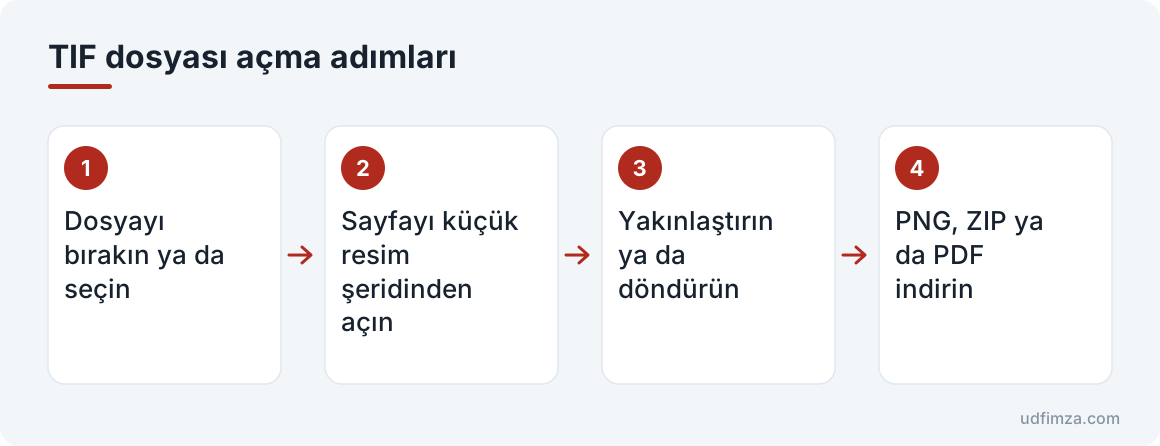
Dosya açıldığında bütün sayfalar okunur ve solda küçük resim şeridi belirir; telefonda bu şerit ekranın altına geçer. Şeritteki bir sayfaya dokunduğunuzda o sayfa ortadaki alanda büyür. Özel bir program kurmanız, hesap açmanız ya da e-posta vermeniz gerekmez. TIF dosyası açma adımları şöyle sıralanır:
- Dosyayı bırakın ya da seçin
- Sayfayı küçük resim şeridinden açın
- Yakınlaştırın ya da döndürün
- PNG, ZIP ya da PDF indirin
2- Çok sayfalı TIF'te gezinme ve yakınlaştırma
Bir TIF dosyası tek bir görsel gibi görünse de içinde birçok sayfa taşıyabilir; bu yüzden tarayıcıda tek bir resim gibi açılmak yerine gezilebilir bir belge gibi davranması işinizi kolaylaştırır. Görüntüleyici tam olarak bunu yapar: sayfalara ayırır, her sayfayı şeritte küçük resim olarak gösterir ve geçişi kısaltır.
Klavyeyle çalışmayı seviyorsanız ok tuşları sayfalar arasında hızlıca geçirir. Uzun bir belgede aradığınız yeri biliyorsanız sayfa numarasını yazmak en kısa yoldur; yerini bilmiyorsanız küçük resim şeridini gözle taramak genellikle daha çabuk sonuç verir, çünkü başlık, tablo ve boş sayfalar küçük hâlde bile ayırt edilir. Yakınlaştırdığınız sayfayı daha sonra sığdır komutuyla yeniden ekrana oturtabilirsiniz.
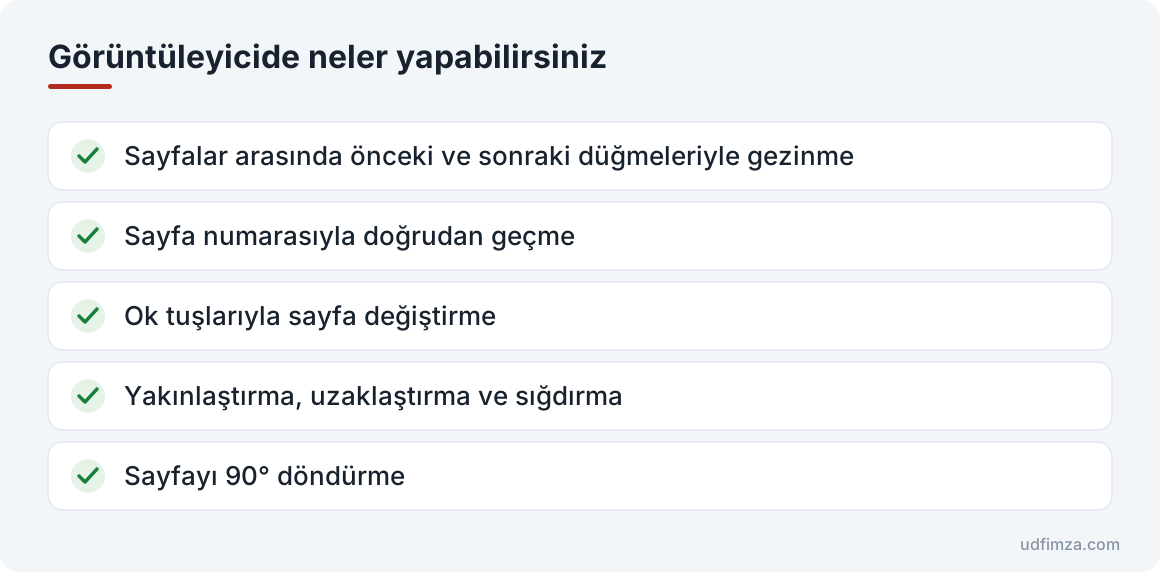
İnce yazılı taramaları okumak için yakınlaştırabilir, sayfanın bütününü görmek için sığdırabilirsiniz. Yan dönmüş bir sayfayı 90° döndürerek düz okuyabilirsiniz; bu döndürme özgün dosyanızı değiştirmez. Görüntüleyicide neler yapabilirsiniz sorusunun kısa listesi:
- Sayfalar arasında önceki ve sonraki düğmeleriyle gezinme
- Sayfa numarasıyla doğrudan geçme
- Ok tuşlarıyla sayfa değiştirme
- Yakınlaştırma, uzaklaştırma ve sığdırma
- Sayfayı 90° döndürme
3- Sayfaları PNG, ZIP ya da PDF olarak indirme
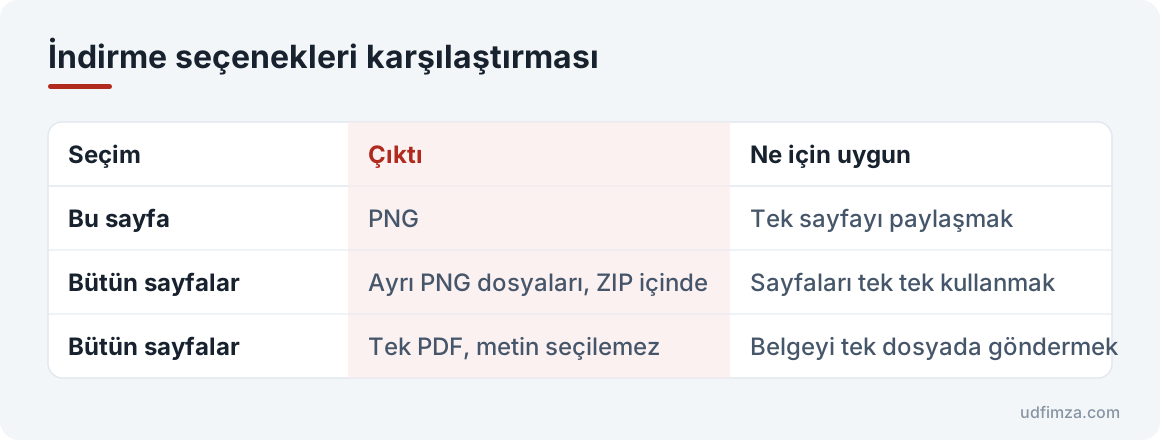
Görüntülemek çoğu zaman yeter, ama bazen bir sayfayı ayrıca paylaşmanız gerekir. Araç üç çıktı sunar. Yalnız bir sayfa gerekiyorsa o sayfayı PNG olarak indirirsiniz. Bütün sayfaları ayrı ayrı istiyorsanız her sayfa kendi PNG dosyası olur ve hepsi tek ZIP içinde iner. Belgeyi tek dosya hâlinde göndermek istiyorsanız tek PDF indirirsiniz.
Küçük bir örnek düşünelim: elinizde birçok sayfalık bir tarama var ve karşı taraf yalnız birini istiyor. Bütün dosyayı göndermek yerine o sayfaya gidip PNG indirmeniz yeter. Tersine, belgenin bütünlüğü önemliyse tek PDF daha düzenli durur, çünkü sayfalar sırasıyla tek dosyada kalır. ZIP ise sayfaları ayrı ayrı bir başka işte kullanacağınız zaman, örneğin bir sunuma ya da başka bir belgeye tek tek resim olarak eklemek istediğinizde kullanışlıdır.
PDF çıktısında her sayfa bir resimdir; bu nedenle metin seçilemez, kopyalanamaz ve arama sonucu vermez. Hangi durumda hangisini seçeceğinizi TIF PDF çevirme rehberinde ayrıntılı anlattık. İndirme seçenekleri karşılaştırması aşağıdadır.
| Seçim | Çıktı | Ne için uygun |
|---|---|---|
| Bu sayfa | PNG | Tek sayfayı paylaşmak |
| Bütün sayfalar | Ayrı PNG dosyaları, ZIP içinde | Sayfaları tek tek kullanmak |
| Bütün sayfalar | Tek PDF, metin seçilemez | Belgeyi tek dosyada göndermek |
4- Dosyanız nerede işlenir?
Taranmış belgeler kişisel bilgi taşıyabildiği için bu soru önemlidir. TIF dosyanız sunucuya gönderilmez: sayfalar cihazınızdaki tarayıcıda çözülür, indirdiğiniz PNG, ZIP ve PDF çıktıları da tarayıcınızda hazırlanır. Özgün dosyanız değişmez; çıktılar ayrı dosya olarak iner. Bilgisayarınızda ne kadar bellek olduğu, büyük dosyaların ne kadar akıcı açılacağını etkileyebilir.
Paylaşılan bir bilgisayar kullanıyorsanız indirdiğiniz çıktıları işiniz bitince silmeyi unutmayın; dosyalar tarayıcınızın indirme klasörüne iner ve o klasörün yönetimi size aittir. Biz dosyanızı görmediğimiz için içeriğiyle ilgili yardım edemeyiz, ama bu aynı zamanda belgenizin yalnız sizin cihazınızda kaldığı anlamına gelir.
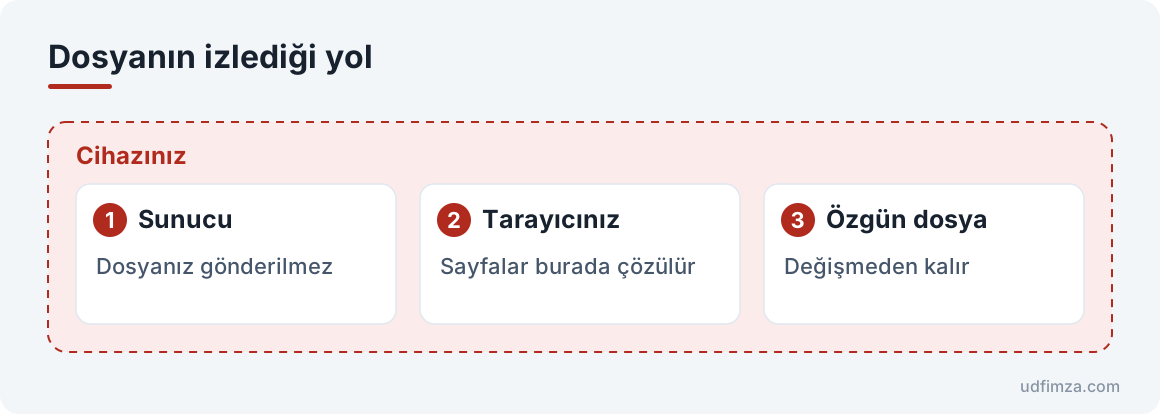
Aynı yaklaşım UDF editör için de geçerlidir; üstelik editörde bir TIF dosyası açarsanız bu aynı görüntüleyici açılır, yani iki sayfadan birini seçmek sonucu değiştirmez. Dosyanın izlediği yol kısaca şöyledir:
- Sunucu: Dosyanız gönderilmez
- Tarayıcınız: Sayfalar burada çözülür
- Özgün dosya: Değişmeden kalır
5- Araç neyi yapmaz, sınırlar neler?
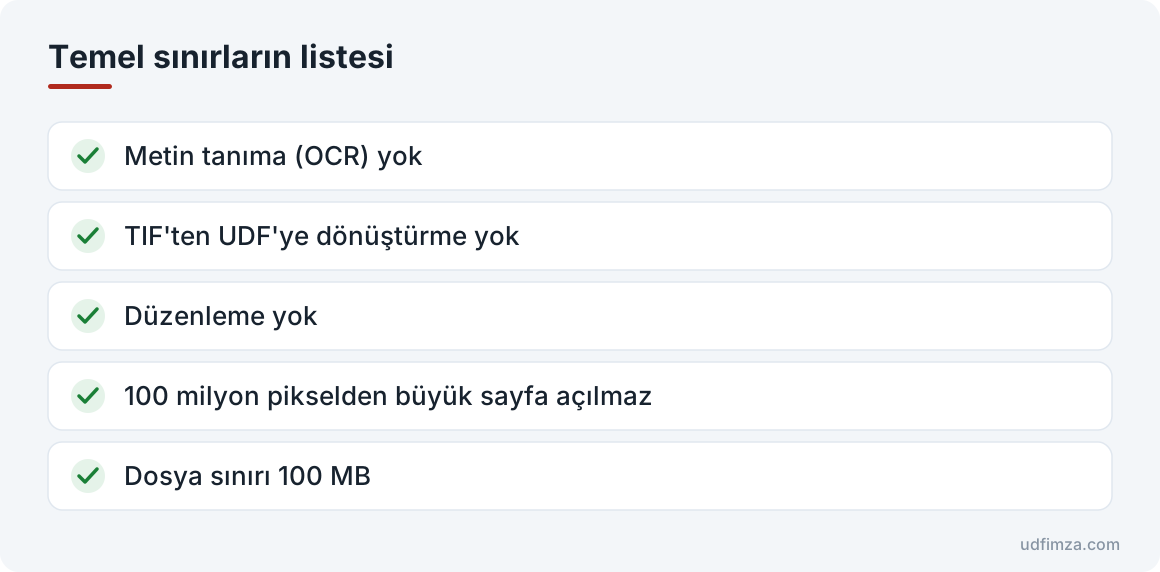
Bir görüntüleyiciden beklenmeyecek işleri baştan söylemek daha dürüst. Bu araç metin tanıma (OCR) yapmaz; sayfadaki yazıyı metne çevirmez. TIF'i düzenlemez, sayfa silmez, yazı eklemez. TIF'ten UDF'ye dönüştürme de sunmaz; UDF belgesi hazırlamak için UDF dosyası oluşturma rehberine bakın.
Bu sınırlar bir eksiklik gibi görünebilir, ama aracın amacı dosyayı okumak ve paylaşılabilir bir kopya almaktır. Bir taramadaki yazıyı metne çevirmeniz gerekiyorsa OCR özelliği olan başka bir yazılıma ihtiyacınız olur. Görüntüyü değiştirmeniz gerekiyorsa bir resim düzenleme programı daha doğru seçimdir. Araçta sayfa içeriğini değiştiren bir komut bulunmaz; yine de önemli bir belgeyi paylaşmadan önce çıktıyı açıp göz atmanız iyi olur.
Tarayıcı sınamamız Chromium tabanlı tarayıcılar üzerinedir; Safari'de ve gerçek telefonlarda sınanmadı, bu ortamlarda davranış farklı olabilir. Temel sınırların listesi:
- Metin tanıma (OCR) yok
- TIF'ten UDF'ye dönüştürme yok
- Düzenleme yok
- 100 milyon pikselden büyük sayfa açılmaz
- Dosya sınırı 100 MB
6- TIF dosyası açılmıyorsa ne yapmalı?
Araç bir sorun gördüğünde nedenini ekranda söyler. Dosya TIF değilse "Bu dosya TIF değil" uyarısı çıkar; yalnız uzantıya bakılmaz, dosyanın başındaki imza okunur. Boyut 100 MB'ı aşıyorsa dosya hiç açılmaz. Dosya hasarlıysa okunamadığı bildirilir.
Sorun tek bir sayfadaysa o sayfayı atlayıp diğerlerine bakmak, dosyanın bütünüyle bozuk olup olmadığını anlamanıza yardım eder. Dosya bir e-posta ekinden ya da sıkıştırılmış bir arşivden geldiyse yeniden indirmek çoğu zaman yeterlidir. Belgeyi hazırlayan kişiye ulaşabiliyorsanız farklı bir sıkıştırmayla ya da doğrudan PDF olarak yeni bir kopya istemek en temiz çözümdür.
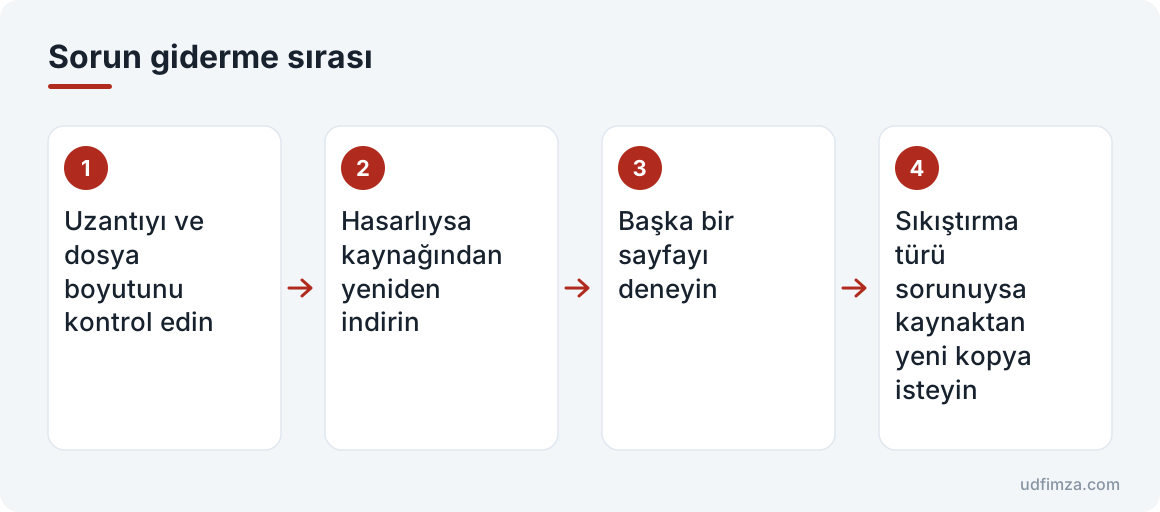
Her TIF aynı sıkıştırmayı kullanmaz. Bir sayfa çözülemezse "bu sıkıştırma türü desteklenmiyor olabilir" uyarısını görürsünüz; 100 milyon pikselden büyük bir sayfa da açılmaz. Bu durumlarda dosyanın diğer sayfaları çalışabilir. Resmî tanım da her uygulamanın her TIF türünü işleyemeyebileceğini IANA kaydında belirtir. Sorun giderme sırası:
- Uzantıyı ve dosya boyutunu kontrol edin
- Hasarlıysa kaynağından yeniden indirin
- Başka bir sayfayı deneyin
- Sıkıştırma türü sorunuysa kaynaktan yeni kopya isteyin
7- TIF, UDF ve UYAP arasındaki ilişki
TIF bir görüntü biçimidir, UDF ise UYAP Doküman Editörü'nün belge biçimidir; ikisi birbirinin yerine geçmez. UDF'nin ne olduğunu UDF nedir yazısında, PDF ile farkını UDF ile PDF farkı yazısında bulabilirsiniz. Elinizdeki UDF'yi paylaşmak isterseniz UDF'yi PDF'e çevirme aracı işinizi görür.
Eski bir kaynak olan 2015 tarihli UYAP Editör yardım sayfası, "Farklı Kaydet" biçimleri arasında .tif saymaktadır. Bu bilgi eskidir ve güncel sürümü göstermeyebilir; UYAP'ın evrak gönderiminde TIF kabul ettiği anlamına da gelmez. Gönderim yapacaksanız kuralları UYAP e-imza rehberi ile UYAP'ın kendi ekranlarından kontrol edin. Diğer yazılar için rehber sayfasına, telefonda imza için ana sayfaya göz atabilirsiniz.
Android telefon kullanıyorsanız UDF İmza uygulamasındaki "TIF aç" düğmesi de dosyayı sayfalarına ayırır; sayfaları döndürüp kırpabilir, PDF ya da UDF yapabilirsiniz. Bu özellik yeni eklendi ve şimdilik gerçek telefonda sınanmadı; bir sorunla karşılaşırsanız bu sayfadaki görüntüleyiciyi kullanın.
Kaynaklar
- TIFF, Revision 6.0 — Library of Congress — biçim tanımı, sürüm, çok sayfa, dosya boyutu sınırı
- RFC 3302: image/tiff kaydı — RFC Editor
- image/tiff ortam türü — IANA
- Görsel dosya türleri rehberi — MDN — tarayıcı desteği, sıkıştırma, çok sayfa
- UYAP Editör yardım sayfası (eski) — Adalet Bakanlığı — eski sürüm yardımı; Farklı Kaydet biçimleri
UDF İmza, e-İmza kartınızı OTG ile Android telefona takıp UDF'yi imzalamanızı sağlar. Ücretsizdir, internet izni yoktur.


Android: APK doğrudan udfimza.com'dan iner; Google Play sürümü kapalı testte. iPhone ve iPad sürümü App Store'da; e-imza kartıyla imza atma yalnız Android uygulamasında.
Sık sorulan sorular
TIF dosyası açma ücretsiz mi?
Evet. Araç ücretsizdir; üyelik, kayıt ya da program kurulumu gerekmez. Dosyanızı seçmeniz yeterlidir.
Dosyam sunucuya yükleniyor mu?
Hayır. TIF dosyanız tarayıcınızda çözülür ve sunucuya gönderilmez. Özgün dosyanız da değişmez; çıktılar ayrı dosya olarak iner.
Hangi dosyaları ve hangi boyuta kadar açabilirim?
.tif ve .tiff uzantılı dosyaları en çok 100 MB boyutunda açabilirsiniz. 100 milyon pikselden büyük bir sayfa açılmaz.
Çok sayfalı TIF'in sayfalarını ayırabilir miyim?
Evet. Araç dosyayı sayfalara ayırır, istediğiniz sayfayı PNG olarak indirmenizi ya da bütün sayfaları ayrı PNG dosyaları hâlinde ZIP içinde almanızı sağlar.
TIF'i PDF yapabilir miyim?
Evet, bütün sayfaları tek PDF olarak indirebilirsiniz. Sayfalar resim olarak eklendiğinden PDF'teki metin seçilemez.
TIF'teki yazıyı metne çevirebilir miyim?
Hayır. Araçta metin tanıma (OCR) yoktur. Görüntüleme ve dışa aktarma yapar, yazıyı metne dönüştürmez.
TIF'i UDF'ye çevirebilir miyim?
Hayır, TIF'ten UDF'ye dönüştürme yoktur. Metin içeren PDF'ler için PDF'i UDF'ye çevirme aracına bakabilirsiniz; TIF'ten üretilen resim PDF'te aktarılacak metin bulunmaz.
Telefonda ya da Safari'de çalışır mı?
Arayüz telefona uyarlanmıştır; küçük resim şeridi altta görünür. Ancak tarayıcı sınamamız Chromium üzerinedir; Safari'de ve gerçek telefonlarda sınanmadı. iPhone'da UDF için ayrıca iPhone'da UDF açma rehberine bakın.
İlgili rehberler
UDF İmza bağımsız bir uygulamadır; UYAP, Adalet Bakanlığı ya da e-İmza sağlayıcılarıyla bağlantısı yoktur. Rehberdeki resmî bilgiler kaynaklarda bağlantısı verilen sayfalardan 7 Kasım 2026 tarihinde okunmuştur; işlem yapmadan önce güncel hâlini resmî sayfadan kontrol edin.