UDF rehberi
PDF'i UDF'ye çevirme: PDF ve Word belgesini UDF'ye aktarmanın yolları
PDF UDF çevirme, yani bir PDF belgesini UYAP'ın UDF biçimine dönüştürme, sık aranan ama tek tıkla yapılabilen bir işlem değildir: resmî UYAP Doküman Editörü UDF'yi PDF'e çevirir, tersini yapmaz. Bu rehberde neden doğrudan bir çevirici olmadığını, Word belgesini RTF üzerinden UDF'ye aktarmayı, PDF'teki metni ve taranmış sayfaları UDF'ye taşımayı ve çoğu zaman en doğru yol olan PDF'i dilekçeye ek olarak göndermeyi anlatıyoruz.
Yazan: Batuhan Fırat · Güncelleme:
1- PDF'i UDF'ye doğrudan çevirmek neden zor?
UDF, metni ve biçim bilgisini ayrı ayrı tutan bir belgedir: metin content.xml içinde tek parça durur, paragraf, tablo ve yazı tipi bilgileri metindeki konumlara göre saklanır. PDF ise sayfanın nasıl çizileceğini tarif eder; metin çoğu zaman satır satır, hatta harf harf konumlanmış parçalardır. Bu yüzden PDF'ten düzenlenebilir, düzgün paragraflı bir UDF üretmek, sayfa görüntüsünü yeniden metne dönüştürmeyi gerektirir. UDF'nin yapısını UDF nedir rehberinde anlattık.
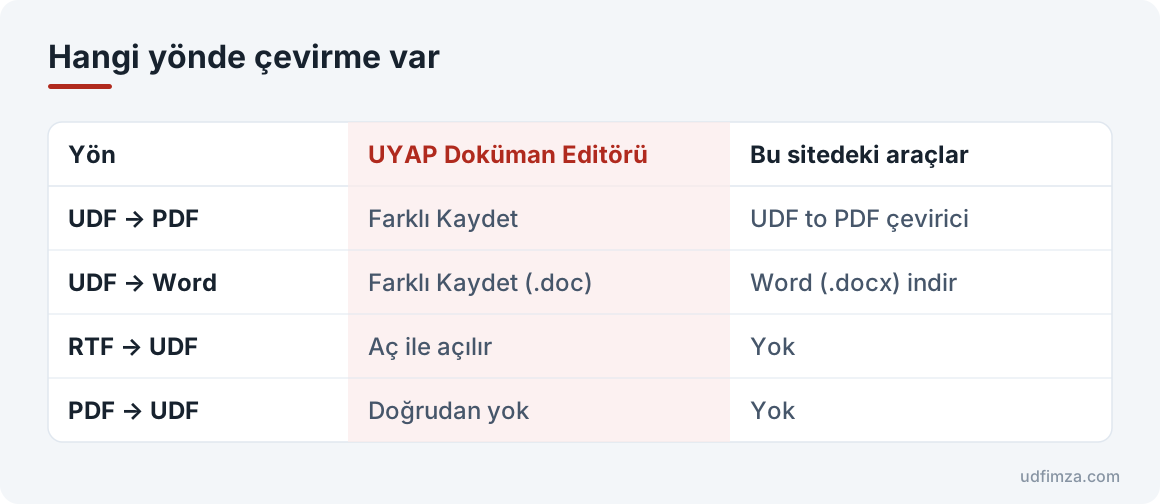
Resmî araçlar da bu yönde çevirme sunmaz. UYAP Doküman Editörü'nün yardım sayfasına göre editörde .udf, .xml, .usf ve .rtf uzantılı belgeler açılabilir; "Farklı Kaydet" ile UDF belgesi .doc, .pdf, .odt, .rtf, .tif ve .jpg gibi biçimlere kaydedilebilir. PDF ya da Word içe aktarma anlatılmaz. UYAP Doküman Editör mobil uygulaması da mağaza açıklamasına göre UDF görüntüleme, içerik arama ve PDF çıkarma için hazırlanmıştır. Hangi yönde çevirme var:
| Yön | UYAP Doküman Editörü | Bu sitedeki araçlar |
|---|---|---|
| UDF → PDF | Farklı Kaydet | UDF to PDF çevirici |
| UDF → Word | Farklı Kaydet (.doc) | Word (.docx) indir |
| RTF → UDF | Aç ile açılır | Yok |
| PDF → UDF | Doğrudan yok | Yok |
Yardım sayfası eski bir editör sürümünü anlatıyor; güncel sürümde menü adları ve desteklenen biçimler farklı olabilir. Editörün açabildiği biçimleri kendi kurulumunuzda "Aç" penceresinden kontrol edin.
2- Word belgesini RTF üzerinden UDF'ye aktarmak
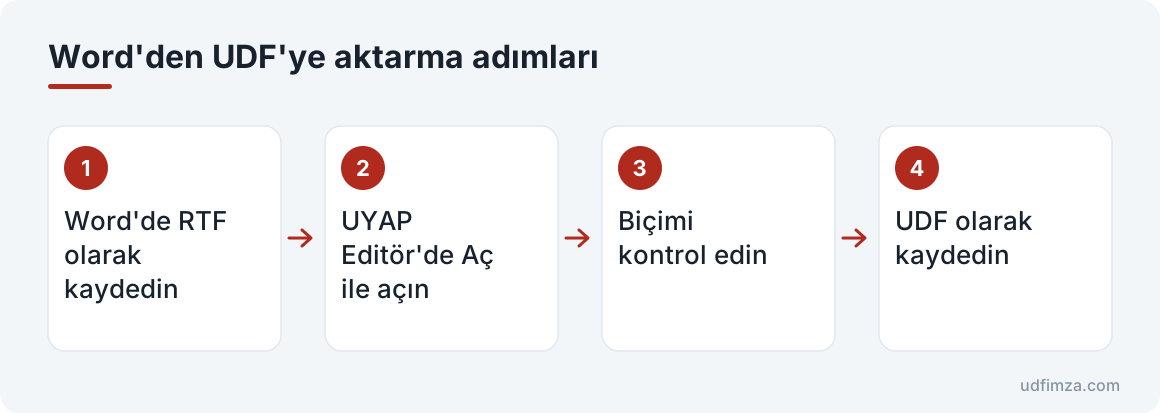
Word UDF çevirme için en kullanışlı yol, resmî editörün açabildiği bir ara biçimden geçmektir. UYAP Doküman Editörü .rtf uzantılı belgeleri açabildiği için Word belgenizi önce Word'ün "Farklı Kaydet" penceresinden RTF (Zengin Metin Biçimi) olarak kaydedersiniz. Ardından UYAP Doküman Editörü'nde "Aç" ile bu dosyayı açar, başlıkları, paragrafları ve tabloları kontrol eder, belgeyi UDF olarak kaydedersiniz; editör belgeleri kendiliğinden .udf biçiminde kaydeder.
RTF aktarımında karmaşık biçimler, metin kutuları ya da özel yazı tipleri tam korunmayabilir; bu yüzden kaydetmeden önce belgeyi baştan sona okuyun. Elinizde Word değil PDF varsa ve PDF'in kaynağı olan Word dosyasına ulaşabiliyorsanız, PDF yerine o Word dosyasıyla bu yolu izlemek her zaman daha temiz sonuç verir. Word'den UDF'ye aktarma adımları:
- Word'de RTF olarak kaydedin
- UYAP Editör'de Aç ile açın
- Biçimi kontrol edin
- UDF olarak kaydedin
3- PDF'teki metni UDF'ye taşımak
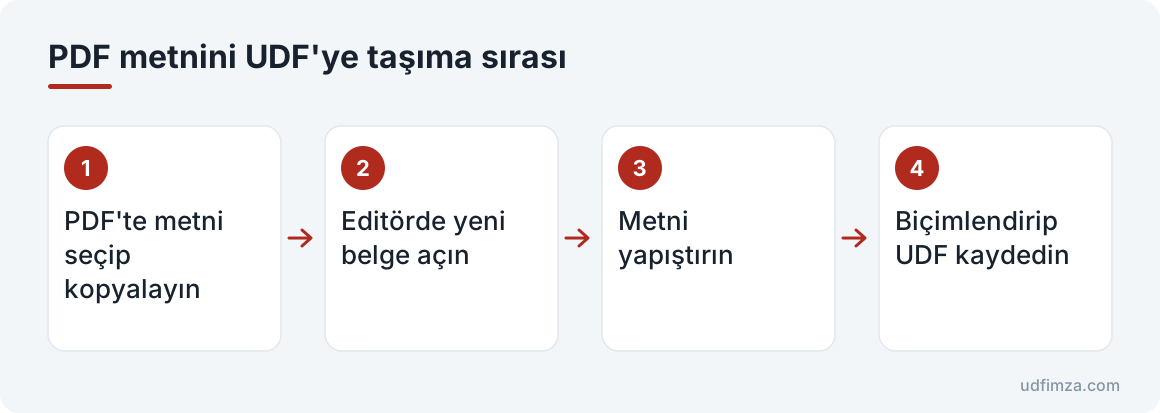
Metni seçilebilen bir PDF'iniz varsa, en sade yol metni kopyalayıp yeni bir UDF'ye yapıştırmaktır. UYAP Doküman Editörü'nde yeni bir belge açar, PDF okuyucunuzda metni seçip kopyalar ve editörün Pano grubundaki "Yapıştır" ile belgeye eklersiniz. Yardım sayfasının sürüm notlarında editöre yapıştırılan metinlerdeki kayma sorunlarının giderildiği de belirtilir. Yapıştırdıktan sonra satır sonlarını birleştirmeniz, başlıkları ve paragrafları yeniden biçimlendirmeniz gerekebilir.
Telefonda ya da UYAP Doküman Editörü kurulu olmayan bir bilgisayarda kısa bir metni UDF'ye dönüştürmek isterseniz online UDF editörümüzde "Boş belge" ile yeni bir UDF açıp metni yazabilir ve "UDF indir" ile kaydedebilirsiniz. PDF metnini UDF'ye taşıma sırası:
- PDF'te metni seçip kopyalayın
- Editörde yeni belge açın
- Metni yapıştırın
- Biçimlendirip UDF kaydedin
4- Taranmış PDF ve kâğıt belgeler
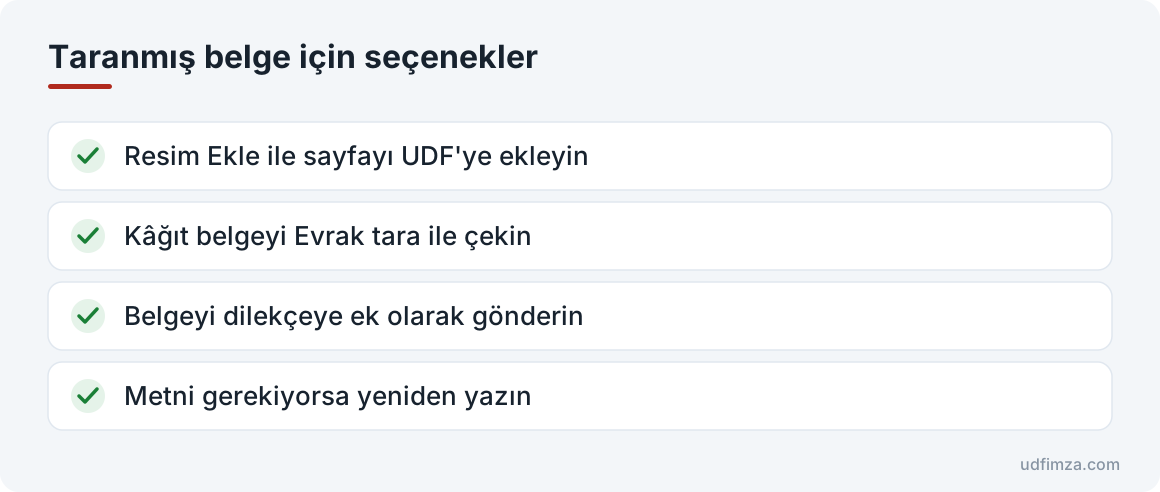
Taranmış bir PDF'te metin değil, sayfa görüntüsü vardır; bu yüzden metin seçilemez ve kopyalanamaz. Böyle bir belgeyi UDF'ye almanın yolu sayfaları görüntü olarak eklemektir: UYAP Doküman Editörü'nün Ekle menüsündeki Grafik grubunda "Resim Ekle" ile bilgisayarınızdaki bir görüntüyü belgeye ekleyebilirsiniz. Elinizdeki belge kâğıttaysa UDF İmza Android uygulamasının "Evrak tara" bölümü sayfaları telefonun kamerasıyla çeker ve her sayfayı bir görüntü olarak içeren bir UDF ya da tek bir PDF oluşturur.
Görüntü olarak eklenen sayfalar düzenlenemez; yalnız okunur. Ayrıca UDF İmza ile üretilen görselli UDF'lerin UYAP'ta açıldığı sınanmadı. Taranmış belgeler için çoğu zaman en doğru yol, onları bir sonraki bölümde anlattığımız gibi dilekçeye ek olarak göndermektir. Taranmış belge için seçenekler:
- Resim Ekle ile sayfayı UDF'ye ekleyin
- Kâğıt belgeyi Evrak tara ile çekin
- Belgeyi dilekçeye ek olarak gönderin
- Metni gerekiyorsa yeniden yazın
5- Çoğu zaman en doğrusu: PDF'i ek olarak göndermek
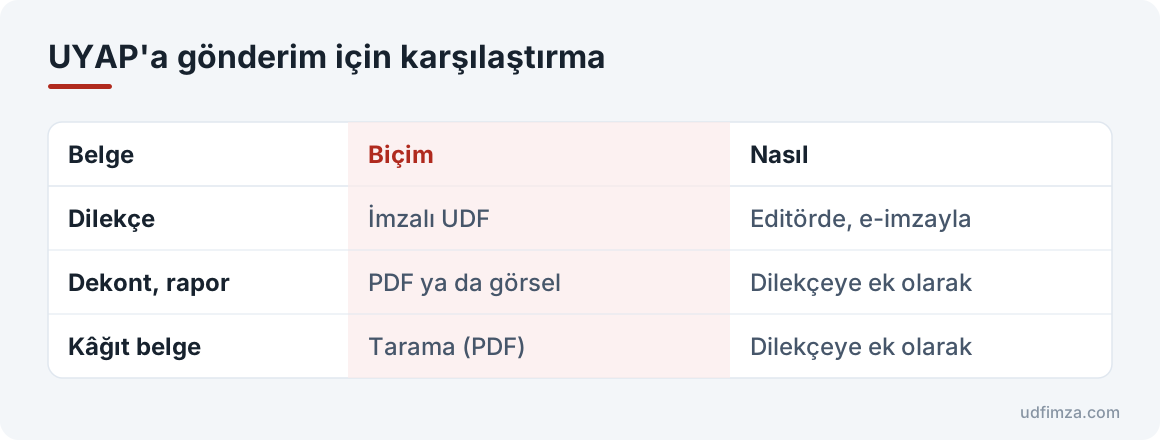
PDF'i UDF'ye çevirmek istemenizin nedeni onu UYAP'a göndermekse, büyük olasılıkla buna gerek yoktur. Adalet Bakanlığı'nın portal kılavuzlarında evrak gönderme ekranının UDF biçiminde belge kabul ettiği, PDF ve görsel gibi diğer belgelerin ise dilekçeye ek olarak eklendiği anlatılır. Yani dilekçenizi UDF olarak hazırlayıp imzalar, elinizdeki PDF'i (dekont, rapor, sözleşme, karar örneği) ek olarak eklersiniz.
Bu yol belgenin aslını bozmadan gönderir ve dönüştürme sırasında oluşabilecek hataları önler. Dilekçe ve ek ayrımını UDF ile PDF farkı rehberinde, UYAP'a e-imzayla giriş ve gönderim adımlarını UYAP e-imza rehberinde anlattık. UYAP'a gönderim için karşılaştırma:
| Belge | Biçim | Nasıl |
|---|---|---|
| Dilekçe | İmzalı UDF | Editörde yazılır, e-imzayla imzalanır |
| Dekont, rapor, karar örneği | PDF ya da görsel | Dilekçeye ek olarak |
| Kâğıt belge | Tarama (PDF) | Dilekçeye ek olarak |
Görseldeki kısaltmalar: dilekçe editörde, e-imzayla hazırlanır; dekont, rapor ve karar örneği gibi belgeler PDF ya da görsel olarak dilekçeye ek olarak eklenir.
6- Aktardıktan sonra: kontrol ve e-imza
Hangi yolu izlerseniz izleyin, ortaya çıkan UDF imzasızdır. UYAP'a göndermeden önce belgeyi baştan sona okuyun, tarih ve rakamları kaynak belgeyle karşılaştırın ve ardından e-imzayla imzalayın. Bilgisayarda bunun için Adalet E-İmza Uygulaması ve güncel UYAP Doküman Editörü kullanılır; adımlar e-imza kurulumu rehberinde. Telefonda ise UDF İmza ile kartınızı OTG üzerinden takıp UDF'yi imzalayabilirsiniz.
Aktardığınız UDF'yi hızlıca gözden geçirmek ya da küçük düzeltmeler yapmak için tarayıcıdaki online UDF editörü de işinize yarar. PDF'in kendisinin e-imzalı olması gerekiyorsa onu UDF'ye çevirmek yerine doğrudan imzalayabilirsiniz; yollarını PDF imzalama rehberinde anlattık. Ters yönde, yani UDF'yi PDF'e çevirmek için UDF to PDF çeviricimizi kullanabilirsiniz.
Adalet e-İmza Uygulaması'nın indirilmesini ve kurulumunu kendi rehberinde anlattık.
7- Çevrimiçi "PDF to UDF" sitelerine dikkat
İnternette PDF'i UDF'ye çevirdiğini söyleyen siteler görebilirsiniz. Bunları kullanmadan önce iki şeye dikkat edin. Birincisi gizlilik: mahkeme belgelerinde ad, adres, T.C. kimlik numarası ve dosya bilgisi gibi kişisel veriler bulunur; belgeyi bir sunucuya yükleyen hizmetlerde bu veriler sizin kontrolünüzden çıkar. İkincisi sonuç: PDF'ten üretilen UDF'de paragraflar bölünmüş, satırlar kaymış ya da metin görüntüye dönüşmüş olabilir.
Böyle bir çıktıyı kullanacaksanız UYAP Doküman Editörü'nde açıp her sayfasını kontrol etmeden imzalamayın. Belgeyi PDF'ten değil, mümkünse kaynağındaki Word dosyasından aktarın ya da PDF'i ek olarak gönderin. Bu sitedeki araçlar dosyanızı sunucuya yüklemez; ancak PDF'ten UDF'ye çevirme yapmadıklarını da açıkça belirtiyoruz. Bütün UDF ve e-imza yazıları rehber sayfasında.
Kaynaklar
- UYAP Editör yardım — Adalet Bakanlığı — açılabilen biçimler, Farklı Kaydet, Yapıştır, Resim Ekle
- UYAP Editör indirme sayfası — Adalet Bakanlığı
- UYAP Doküman Editör — Google Play
- Bilirkişi portalı kullanım kılavuzu — Adalet Bakanlığı
UDF İmza, kartınızı OTG ile Android telefona takıp UDF dosyasını imzalamanızı sağlar. Ücretsizdir, internet izni yoktur.
Sık sorulan sorular
PDF'i UDF'ye çeviren resmî bir program var mı?
UYAP Doküman Editörü'nün resmî yardım sayfası PDF ya da Word içe aktarmayı anlatmaz; editör .udf, .xml, .usf ve .rtf belgeleri açar ve UDF'yi başka biçimlere kaydeder. PDF'ten UDF'ye doğrudan çeviren resmî bir araç bulunmuyor.
Word'ü UDF'ye nasıl çeviririm?
Word belgesini Word'de RTF olarak kaydedin, UYAP Doküman Editörü'nde "Aç" ile açın, biçimi kontrol edip UDF olarak kaydedin. Karmaşık biçimler tam korunmayabileceği için belgeyi kaydetmeden önce okuyun.
PDF'i Word'e, sonra Word'ü UDF'ye çevirmek işe yarar mı?
Kaynak Word dosyası elinizdeyse doğrudan onu RTF olarak kaydedip editörde açmak en temiz yoldur. PDF'ten üretilen Word dosyalarında satırlar ve paragraflar bozulabildiği için bu ara adımdan sonra belgeyi editörde mutlaka baştan sona kontrol edin.
Taranmış PDF'i UDF yapabilir miyim?
Sayfaları görüntü olarak ekleyebilirsiniz: UYAP Doküman Editörü'nde "Resim Ekle" ya da kâğıt belge için UDF İmza'nın "Evrak tara" bölümü. Görüntü sayfalar düzenlenemez; çoğu zaman belgeyi dilekçeye ek olarak göndermek daha doğrudur.
UYAP'a PDF gönderebilir miyim?
Portal kılavuzlarında PDF ve görseller dilekçeye ek olarak eklenebilen belgeler olarak geçer. Dilekçenin kendisi ise imzalı UDF olarak hazırlanır.
Telefonda PDF'i UDF'ye çevirebilir miyim?
Doğrudan çeviren bir uygulama yoktur. UYAP Doküman Editör mobil uygulaması UDF görüntüler ve PDF çıkarır. UDF İmza'da kâğıt belgeyi "Evrak tara" ile görselli UDF'ye dönüştürebilir ya da "UDF belgelerim" bölümünde boş bir UDF açıp metni yazabilirsiniz.
Çevirdiğim UDF imzalı olur mu?
Hayır. Aktarma ya da yazma yoluyla oluşan her UDF imzasızdır; UYAP'a göndermeden önce e-imzayla imzalamanız gerekir. Kaynak PDF'te bir imza varsa o imza UDF'ye geçmez.
İlgili rehberler
UDF İmza bağımsız bir uygulamadır; UYAP, Adalet Bakanlığı ya da e-İmza sağlayıcılarıyla bağlantısı yoktur. Rehberdeki resmî bilgiler kaynaklarda bağlantısı verilen sayfalardan 15 Ekim 2026 tarihinde okunmuştur; işlem yapmadan önce güncel hâlini resmî sayfadan kontrol edin.